

Scopri 7 soluzioni efficaci e rapide su come risolvere i problemi Bluetooth di Android 11!
Panoramica: stai riscontrando problemi durante la connessione del tuo dispositivo Android al Bluetooth? Se è così, e desideri risolverlo ma non hai idea di come risolverlo. Niente panico! In questa guida, condivideremo alcune soluzioni efficaci per risolvere il problema Bluetooth di Android 11.
- Soluzione 1: Riavvia il tuo dispositivo Android
- Soluzione 2: Disabilitare il Bluetooth e quindi riattivarlo
- Soluzione 3: Riassocia tutti i dispositivi
- Soluzione 4: Ripristinare le impostazioni Bluetooth
- Soluzione 5: svuota la cache Bluetooth
- Soluzione 6: Utilizzare il Bluetooth in modalità provvisoria
- Soluzione 7: Ripristina le impostazioni di fabbrica del tuo dispositivo Android
Iniziamo con un esempio pratico per l’utente reale.
Esempio pratico: un utente Galaxy A71 ha problemi con il Bluetooth dopo l’aggiornamento ad Android 11
Ragazzi che stanno riscontrando problemi di connettività Bluetooth dopo l’aggiornamento di Android 11?
Ho notato sul mio telefono A71 che ogni volta che mi collego a un auricolare/altoparlante bluetooth si accende e si spegne improvvisamente l’icona Bluetooth nel pannello delle notifiche. Ma quando riavvio il telefono, il problema viene risolto e si collega al dispositivo Bluetooth.
L’ho fatto ogni volta che mi collego al dispositivo bluetooth. Qualche consiglio su come risolvere questo problema Bluetooth in Android 11?
Quindi, dall’esempio pratico sopra, sei stato in grado di capire che non sei l’unico a soffrire di un problema con Android 11 Bluetooth.
Ora analizzeremo le soluzioni per risolvere i problemi di Android 11 Bluetooth.
Anche Leggi: Risolto: Android morto e punto esclamativo triangolo giallo
Soluzione 1: Riavvia il tuo dispositivo Android
Il primo passaggio da seguire per risolvere i problemi di Android 11 Bluetooth è riavviare il dispositivo. Ciò consentirà al dispositivo un nuovo riavvio e risolverà piccoli problemi.
Per riavviare il tuo dispositivo Android, devi tenere premuto il pulsante di accensione fino a visualizzare il menu sullo schermo. Successivamente, premi sull’opzione Spegnimento dallo schermo. Questo spegnerà completamente il tuo dispositivo. Ora, riaccendi il dispositivo tenendo premuto il tasto di accensione per alcuni secondi.

Soluzione 2: Disabilitare il Bluetooth e quindi riattivarlo
Se il riavvio del dispositivo non ti ha aiutato, spegni semplicemente il Bluetooth e poi riaccendilo. Ora, controlla che il problema sia risolto o meno. In caso contrario, passare alla soluzione successiva.
Anche Leggi: Android bloccato in modalità Fastboot? Qui come risolverlo!
Soluzione 3: Riassocia tutti i dispositivi
Alcuni utenti hanno segnalato che quando hanno disaccoppiato il proprio dispositivo dal Bluetooth si sono riconnessi. Se questo sta accadendo anche a te, devi seguire i passaggi seguenti.
Passaggio 1: vai su Impostazioni.
Passaggio 2: quindi tocca la scheda Bluetooth.
Passaggio 3: ora abilita il Bluetooth.
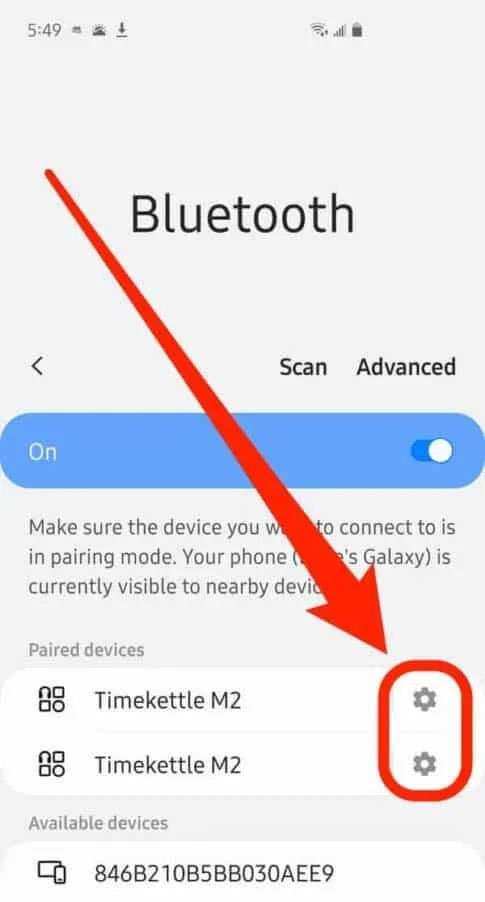
Passaggio 4: premi su ciascun dispositivo e scegli l’opzione di disaccoppiamento.
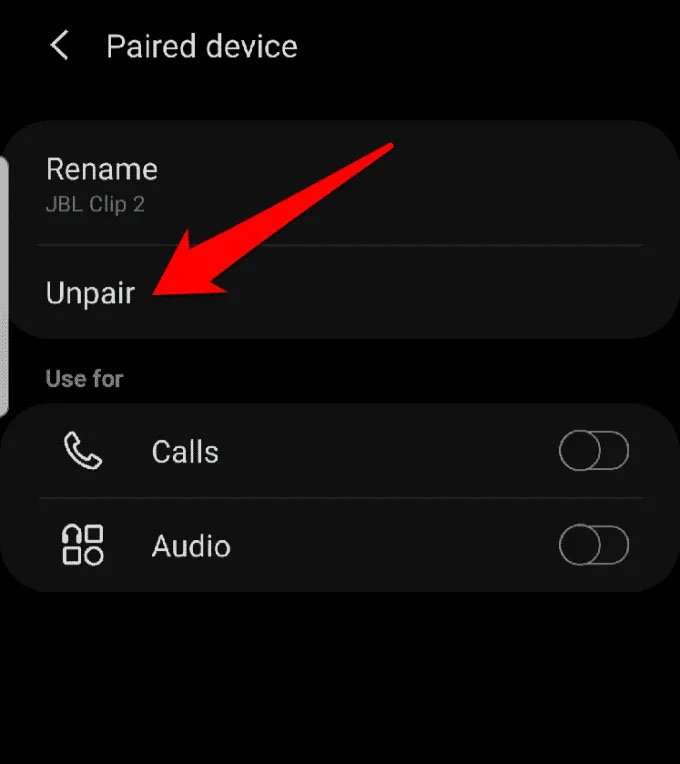
Passaggio 5: quindi, accoppia nuovamente i dispositivi che desideri utilizzare.
Passaggio 6: ora, prova a connettere nuovamente i dispositivi.
Anche Leggi: [Risolto]: “L’interfaccia utente del sistema non risponde. Vuoi chiuderlo?” Errore
Soluzione 4: Ripristinare le impostazioni Bluetooth
Un altro modo per correggere il Bluetooth su Android 11 è ripristinare le impostazioni Bluetooth. Questa soluzione ha aiutato molti utenti a risolvere questo problema. Quindi, perché non hai una prova.
Qui, segui i passaggi per ripristinare le impostazioni Bluetooth su Android.
Passaggio 1: sul tuo smartphone Android, premi sull’icona Impostazioni per aprirlo.
Passaggio 2: dopodiché, tocca Sistema> Avanzate.
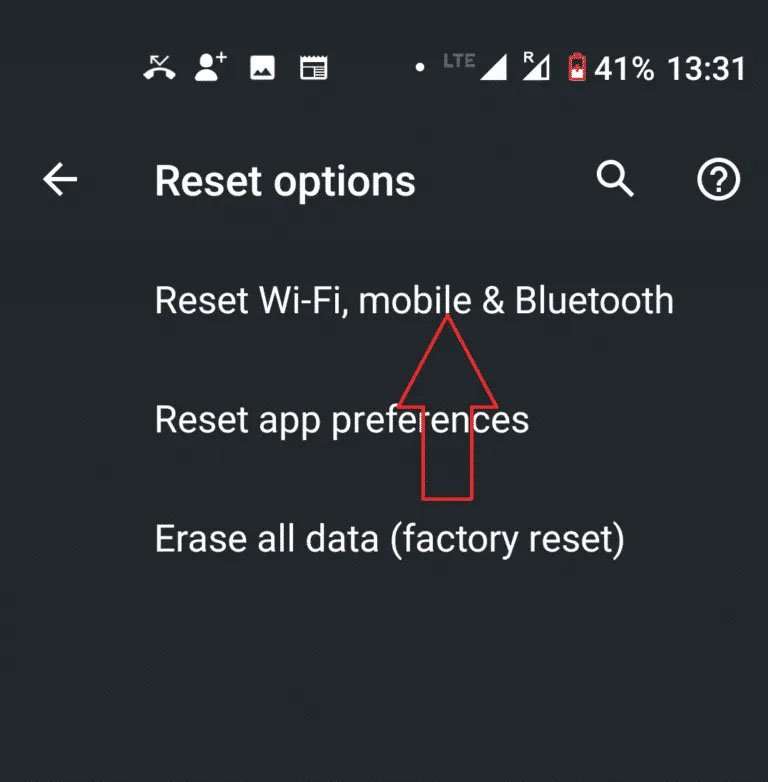
Passaggio 3: ora, premi su Ripristina opzioni.
Passaggio 4: quindi, tocca Ripristina Wi-Fi, cellulare e Bluetooth.
Passaggio 5: Infine, tocca “Ripristina impostazioni”.
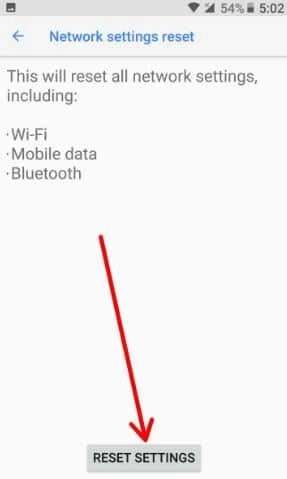
È necessario attendere alcuni minuti per completare il processo e quindi riavviare lo smartphone.
Anche Leggi: Come posso risolvere Android sistema aggiornamento fallito a Installare?
Soluzione 5: svuota la cache Bluetooth
Se la cache presente sul tuo Bluetooth diventa disordinata, può causare problemi con il Bluetooth. Quindi, in questa situazione, è necessario svuotare la cache del Bluetooth e quindi riavviare il Bluetooth per risolvere il problema.
Qui, segui i passaggi per fare lo stesso.
Passaggio 1: vai su Impostazioni > Gestione applicazioni.
Passaggio 2: ora scorri verso il basso e seleziona Bluetooth.
Passaggio 3: dopodiché, seleziona l’opzione di archiviazione.
Passaggio 4: quindi, tocca Cancella cache e Cancella dati opzione.
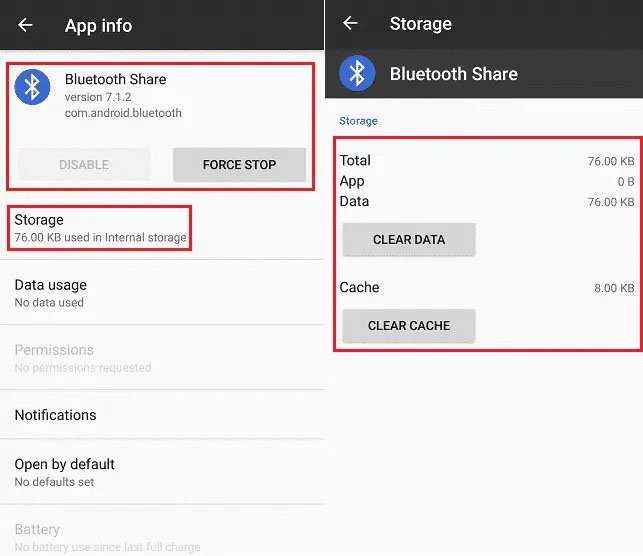
Ora riavvia il telefono e abilita la funzione Bluetooth e connettiti al dispositivo desiderato.
Anche Leggi: Risolto: errore “Nessun comando” in modalità di ripristino su Android
Soluzione 6: Utilizzare il Bluetooth in modalità provvisoria
Se il problema riguarda le connessioni e i dispositivi associati, puoi avviare lo smartphone in modalità provvisoria. Una volta avviato il dispositivo in modalità provvisoria, verifica che il Bluetooth funzioni correttamente o meno.
Se funziona bene, indica che ci sono alcune app dannose nel telefono a causa delle quali il Bluetooth non funziona sul tuo Android 11.
Di seguito, segui i passaggi per avviare il tuo dispositivo Android in modalità provvisoria per risolvere il problema di balbuzie dell’audio Bluetooth di Android 11.
Passaggio 1: tieni premuto il tasto di accensione fino a visualizzare le opzioni sullo schermo del telefono.
Passaggio 2: da lì, tocca e tieni premuta l’opzione Spegnimento finché non viene visualizzata la modalità provvisoria sullo schermo.
Passaggio 3: ora tocca l’opzione OK sotto il menu a comparsa.
Dopodiché, il tuo dispositivo entrerà in modalità provvisoria, puoi confermarlo tramite il testo Modalità provvisoria nell’angolo in basso a sinistra dello schermo.
Ora, se il problema Bluetooth di Android 11 viene risolto, disinstalla le app installate di recente di una.
Soluzione 7: Ripristina le impostazioni di fabbrica del tuo dispositivo Android
Se quanto sopra discusso tutte le soluzioni non hanno aiutato a risolvere il problema Bluetooth di Android 11 o i problemi audio Bluetooth di Android 11, infine puoi ripristinare le impostazioni di fabbrica del tuo dispositivo Android. Prima di ripristinare il telefono, assicurati di eseguire il backup dei dati del telefono poiché ciò cancellerà il dispositivo e tutti i dati con app e impostazioni verranno eliminati.
Di seguito, scopri come ripristinare le impostazioni di fabbrica dei dispositivi Android per correggere Android 11 Il Bluetooth continua a interrompersi o il problema Bluetooth.
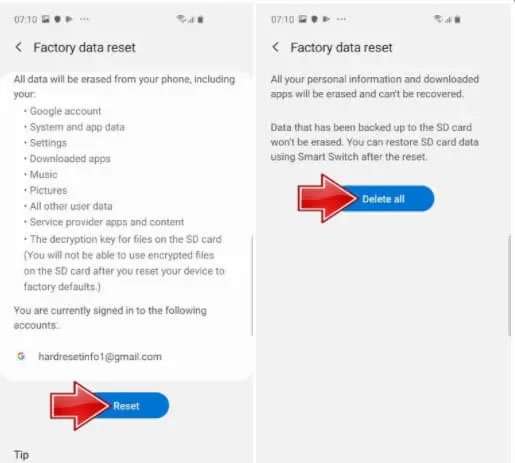
Passaggio 1: vai su Impostazioni > Gestione generale.
Passaggio 2: dopodiché, premi su Ripristina> Cancella tutti i dati (ripristino dati di fabbrica).
Passaggio 3: quindi premi su Ripristina/Ripristina telefono.
Passaggio 4: se ti viene chiesto di inserire il passcode, inseriscilo semplicemente.
Passaggio 5: infine, premi Cancella tutto/Elimina tutto.
Potrebbe piacerti anche:
- Come recuperare le foto nascoste cancellate su Android?
- Come sbloccare la password del telefono utilizzando CMD (prompt dei comandi)
- Come bypassare il passcode del telefono Huawei senza perdere dati
- Come rimuovere o ignorare i blocchi dello schermo Samsung – [PIN, sequenza, password o impronte digitali]
Domande frequenti correlate [FAQ]
Risposta – Puoi facilmente riparare il tuo Bluetooth sul tuo dispositivo Android. Ecco i passaggi per farlo. Passaggio 1: vai su Impostazioni > Sistema > Avanzate. Passaggio 2: ora, premi su Ripristina opzioni. Passaggio 3: quindi tocca Ripristina Wi-Fi mobile e Bluetooth.
Risposta – Per riparare il tuo Bluetooth che non funziona sul tuo Android, devi seguire alcuni suggerimenti. Sono elencati di seguito.
Risposta: è possibile correggere il Bluetooth instabile seguendo le soluzioni fornite di seguito.
Risposta: per risolvere i problemi del controller Bluetooth Android 11, è necessario accedere all’opzione Avanzate in Bluetooth Auto Connect. Quindi premi Connessione continua e impostalo su pochi secondi.
Risposta: per risolvere il problema di connessione di Android 11, è necessario seguire le soluzioni sopra menzionate.
Incartare
Potresti dover affrontare i problemi di Android 11 Bluetooth per vari motivi. Ma qualunque sia la ragione alla base di questo problema, puoi risolverlo seguendo le soluzioni sopra menzionate.
In questa guida, ho discusso 7 metodi efficaci e rapidi per risolvere i problemi di Android 11 Bluetooth. Spero che le soluzioni abbiano funzionato per te per risolvere i problemi Bluetooth.

Max Field è dei fondato di it.recoverandroid-data.com. È un amante di Android e ama scrivere suggerimenti, trucchi, correzioni per errori, soluzioni di recupero dati e altro relativo ad Android.
