

Panoramica: Molti utenti hanno espresso la loro preoccupazione che il loro Spotify smetta di riprodurre musica quando lo schermo si spegne o si blocca. Pertanto, ho deciso di scrivere questo articolo che ti offrirà soluzioni rapide e semplici per correggere l’interruzione della riproduzione di Spotify quando lo schermo è spento su Android.
- Qacili E Veloci Correzioni
- 1. Accendere Sfondo App Rinfresca
- 2. Disattiva Batteria Ottimizzazione
- 3. Controlla Dormiren App
- 4. Disattiva Widget
- 5. Cancella Locale Cache E App Dati
- 6. Re-Installa Spotify App
- 7. Fabbrica Resettare Tuo Android Telefono
- 8. Contatta Spotify Supporto Team
- Correlate Frequenti Domande [FAQ]
Iniziamo con uno scenario pratico per utenti reali!
Scenario pratico 1: la musica si interrompe dopo pochi minuti sulla schermata di blocco
tutto è aggiornato, ho controllato le impostazioni – dovrebbe andare bene
Scenario pratico 2: la canzone si interrompe quando lo schermo si spegne
Piano
Premio
Dispositivo
SamsungGalaxy S10
ho già provato a riavviare, tutte le impostazioni della batteria e la reinstallazione, ma a volte si ferma ancora
Questi sono solo due esempi!
Ma la domanda qui è: perché la mia musica Spotify si interrompe quando lo schermo si spegne su Android?
Scopriamolo!
Anche Leggi: Come Trovare E Recuperare Nascosti File O Cartelle Su Android
Perché Spotify Musica Interrompe Quando Schermo Spegne Su Android?
Potrebbero esserci diversi motivi, come ad esempio:
- L’aggiornamento dell’app in sfondo è disabilitato.
- Il risparmio energetico o l’ottimizzazione sono abilitati.
- Forse i file della cache sono stati danneggiati.
- Il tuo Android è obsoleto.
- La tua app è obsoleta.
- E così via…
- Ad ogni modo, veniamo alla sezione della soluzione.
Qui abbiamo fornito soluzioni collaudate e affidabili per correggere Spotify interrompe la riproduzione di musica quando lo schermo è spento sui dispositivi Android.
Prova Queste Facili E Veloci Soluzioni Prima:
- Riavvia il telefono: la maggior parte dei problemi si risolve facilmente semplicemente riavviando il telefono.
- Aggiorna il sistema operativo Android: se il sistema operativo del tuo dispositivo non è aggiornato, potrebbe presentare bug e potresti riscontrare diversi problemi. Quindi, controlla e aggiorna il tuo sistema operativo Android all’ultima versione.
- Aggiorna app: proprio come il sistema operativo Android, se la tua app non è aggiornata, potrebbe creare molti problemi. Pertanto, aggiorna semplicemente la tua app Spotify (se disponibile) e verifica se il problema viene risolto o meno.
- Disconnettiti e accedi all’account Spotify: a volte il problema si verifica a causa di problemi con il tuo account. Quindi, il nuovo accesso può risolvere il problema. Apri l’app Spotify> tocca Impostazioni> tocca Esci.
- Controlla le impostazioni di notifica dell’app Spotify: assicurati che le impostazioni di notifica per l’app siano attivate. Vai su Impostazioni> Notifica e barra di stato> Spotify> sposta l’interruttore in posizione ON.
Se queste soluzioni rapide non ti aiutano a risolvere il tuo problema, segui le soluzioni indicate di seguito.
Anche Leggi: [Suggerimenti Rapidi] Entra Ed Uscita Provvisoria Modalità Su Android
1. Accendere Sfondo App Rinfresca
Per risolvere il problema di “Spotify interrompe la riproduzione quando lo schermo è spento” è necessario attivare l’aggiornamento dell’app in sfondo o abilitare l’attività in sfondo.
Gli smartphone Android sono dotati della funzionalità integrata che limita l’attività delle app in sfondo quando si utilizza qualsiasi altra app o quando lo schermo del telefono è spento.
Tuttavia, questa funzione consente di risparmiare la batteria del telefono, ma rallenta anche il dispositivo e le app non funzionano correttamente.
Quindi, di seguito segui i passaggi per attivare l’aggiornamento dell’app in sfondo su Android.
- Vai su Impostazioni> App> Tutte le app.
- Guarda e tocca l’app “Spotify“.
- Seleziona “Batteria” e abilita l’opzione “Consenti attività in sfondo“.

Anche Leggi: 4 Modi per Misurare ECG su Samsung Watch 5/5 Pro
2. Disattiva Batteria Ottimizzazione
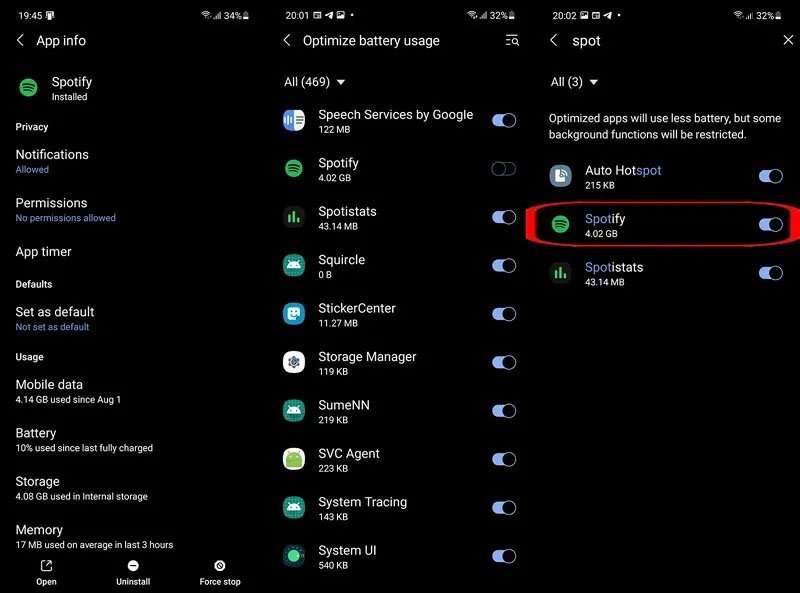
Andando avanti, puoi disabilitare l’ottimizzazione della batteria per l’app Spotify. Anche se questo consumerà la batteria del tuo telefono, non dovrai affrontare alcun problema con la riproduzione mentre lo schermo del telefono è bloccato o spento.
Segui i passaggi seguenti per disabilitare l’ottimizzazione della batteria per Spotify su Android.
- Vai su Impostazioni> App> Tutte le app.
- Guarda e tocca Spotify.
- Seleziona “Batteria” e tocca Ottimizza l’utilizzo della batteria.
- In alto, dal menu a tendina, seleziona “Tutto”.
- Cerca Spotify e disabilita l’ottimizzazione della batteria.
Oltre a ciò, puoi bloccare l’app nei Recenti. Semplicemente, apri Spotify ed espandi Recenti. Accanto a Spotify, tocca Lucchetto per ordinare l’app nella RAM, in modo che non si chiuda dopo lo spegnimento dello schermo del telefono.
Anche Leggi: Come Correggere Video Instagram Bloccati Su Caricamento/Elaborazione/Preparazione
3. Controlla Dormiren App
Questo è particolarmente per i telefoni Samsung. L’app inattiva è una funzionalità che consente di risparmiare batteria evitando che le app vengano eseguite in background.
Pertanto, è necessario verificare che Spotify non sia aggiunto all’elenco delle app dormienti.
- Sul tuo dispositivo, vai su Impostazioni> Cura del dispositivo.
Nota: su alcuni telefoni Samsung, queste impostazioni potrebbero differire. Su alcuni dispositivi, vedrai l’opzione “Cura della batteria e del dispositivo”.
- Tocca Batteria> Limiti di utilizzo in sfondo.
Nota: su alcuni telefoni Samsung meno recenti, invece dei limiti di utilizzo in sfondo, vedrai l’opzione di gestione dell’alimentazione dell’app.
- Tocca App per dormire.
- Ora vedi se l’app Spotify è elencata o meno. Se è elencato, tieni premuta l’app “Spotify“, finché non viene visualizzata l’opzione “Rimuovi“. Tocca “Rimuovi“.

Potrebbe piacerti anche:
- Come Recupera Cancellato Fotografie Da Android Interno Memoria/Conservazione
- Come recuperare fotografie da Android Telefono dopo fabbrica Ripristina
- Compilazione automatica parola ordine non funziona su Samsung? Qui è il reale Aggiustare!
- Guida definitiva su Samsung S22/S22+/S22 Ultra FRP Bypass
4. Disattiva Widget
Questa soluzione è particolare per i telefoni Samsung. Il widget musicale predefinito è una barra degli strumenti a comparsa che consente agli utenti di controllare i contenuti multimediali riprodotti sul telefono.
Pertanto, disabilitare questa funzione può risolvere il problema con Spotify.
- Sul tuo dispositivo, vai su Impostazioni> tocca Blocca schermo.
- Tocca Widget.
- Ora, sposta l’interruttore sulla OFF posizione accanto a Musica.

5. Cancella Locale Cache E App Dati
La prossima cosa che dovresti fare è cancellare tutta la cache locale e i dati dell’app Spotify. Ripristinerà l’app.
Ma tieni presente che questa operazione cancellerà tutte le tue canzoni locali: scarica musica, playlist salvate, tracce e podcast. Quindi, devi scaricarli di nuovo.
Tuttavia, può risolvere i problemi causati da cache o dati danneggiati nell’app e potrebbe consentire di riprodurre podcast o musica mentre lo schermo del dispositivo è bloccato o spento.
Ecco i passaggi per cancellare cache e dati:
- Vai su Impostazioni> App> Tutte le app.
- Cerca Spotify e toccalo.
- Tocca Archiviazione.
- Tocca “Cancella dati” e “Cancella cache“.
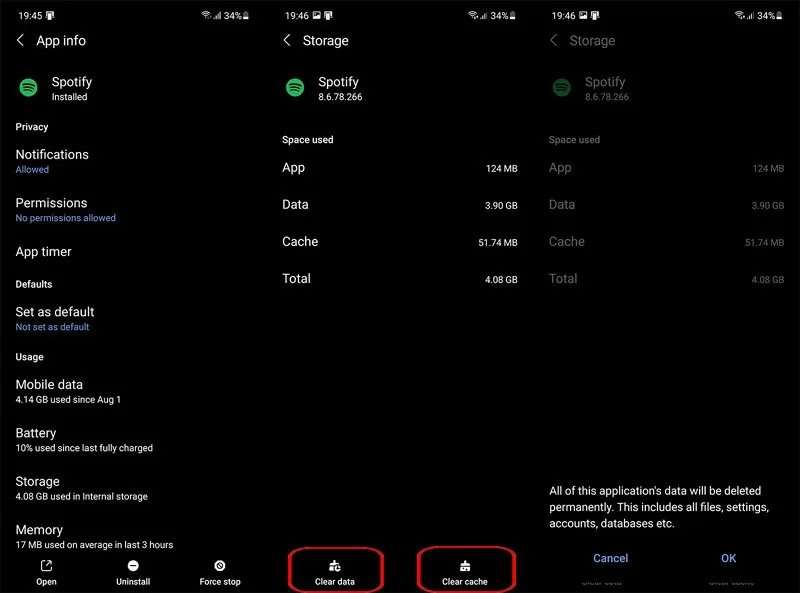
Riavvia il dispositivo e prova a riprodurre la musica con lo schermo spento e verifica se questo risolve il tuo problema.
Anche Leggi: Senza contatto Pagamento Non Lavorando Su Telefono? Qui Come Aggiustare!
6. Re-Installa Spotify App
È stato visto in vari forum e siti Web della comunità che l’utente ha suggerito che la reinstallazione dell’app risolve il problema.
Quindi, devi provare anche questa soluzione.
- Dalla schermata iniziale di Android, cerca Spotify
- Tienilo premuto finché non viene visualizzata l’opzione di disinstallazione.
- Infine, tocca il pulsante “Disinstalla“.
- Ora apri il Play Store. Digita “Spotify” nella barra di ricerca e installa l’app.
7. Fabbrica Resettare Tuo Android Telefono
Se nessuna delle soluzioni sopra menzionate risolve il problema, è il momento di ripristinare le impostazioni di fabbrica del telefono.
Questa soluzione cancellerà tutti i dati, i dettagli dell’account, le modifiche alle impostazioni, le app scaricate. Pertanto, si suggerisce di eseguire prima il backup dei dati del telefono e quindi procedere con questa soluzione.
Di seguito segui i passaggi per ripristinare il telefono Android.
- Sul telefono, vai su Impostazioni> Gestione generale/Sistema.
- Seleziona “Ripristina” e quindi tocca l’opzione “Ripristino dati di fabbrica“.
- Confermare il processo di ripristino inserendo il PIN o la sequenza di blocco.
- Infine, tocca l’opzione “Cancella tutto/Cancella tutto“.
Una volta completato il processo di ripristino delle impostazioni di fabbrica, il telefono tornerà alle impostazioni predefinite, lasciando solo le app preinstallate.
Ora installa Spotify e verifica se il tuo problema è stato risolto o meno.
Anche Leggi: Come Fare Senza contatto Pagamento Su Android Telefono
8. Contatta Spotify Supporto Team
Se ancora, Spotify smette di riprodurre musica in sottofondo quando lo schermo è spento o bloccato, allora è giunto il momento di contattare il team di supporto di Spotify.
Spiega loro il tuo problema in dettaglio, saranno in grado di aiutarti nella giusta direzione.
Correlate Frequenti Domande [FAQ]
Risposta 1: Sì, Spotify ha una funzione di sospensione. Per abilitare o disabilitare la funzione, toccare il menu “3 punti” e cercare l’opzione “dormire Timer“.
Oltre a ciò, la maggior parte degli smartphone come il telefono Samsung ha una funzione di sospensione, in cui è possibile aggiungere e rimuovere app, come menzionato nella soluzione del 3 ° numero.
Risposta 2: Se l’ottimizzazione della batteria è abilitata, l’aggiornamento dell’app in background è disabilitato o se l’app Spotify è elencata nell’elenco delle app in sospensione, l’app potrebbe interrompere la riproduzione della musica quando lo schermo è spento o bloccato
Risposta 3: assicurarsi che l’aggiornamento dell’app in background sia abilitato, l’ottimizzazione della batteria sia disabilitata e l’app non sia aggiunta all’elenco delle funzionalità in sospensione. Solo allora puoi continuare a riprodurre Spotify in sfondo.
Risposta 4: seguire i passaggi seguenti per consentire l’autorizzazione dati Wi-Fi e mobile.
- Vai su Impostazioni> Gestione app.
- Cerca Spotify e toccalo> tocca Stato utilizzo dati.
- Tocca Autorizzazione rete, quindi attiva Wi-Fi e dati mobili.
Incartare
Spotify è una delle app di ascolto di musica e podcast più popolari su qualsiasi smartphone.
Ma alcune volte, a causa di alcuni problemi nell’app stessa o nel telefono, interrompe la riproduzione della musica quando lo schermo è spento o bloccato.
Questo può infastidire la tua esperienza di ascolto musicale e non vedrai l’ora di risolverlo.
Bene, le soluzioni menzionate in questo articolo possono aiutarti a risolvere questo problema il più rapidamente possibile.
Tuttavia, se una soluzione non risolve il problema, devi seguire tutte le altre soluzioni, a seconda delle cause del problema.
Se hai trovato questo articolo utile e utile, condividilo, poiché può aiutare gli altri.

Max Field è dei fondato di it.recoverandroid-data.com. È un amante di Android e ama scrivere suggerimenti, trucchi, correzioni per errori, soluzioni di recupero dati e altro relativo ad Android.
