
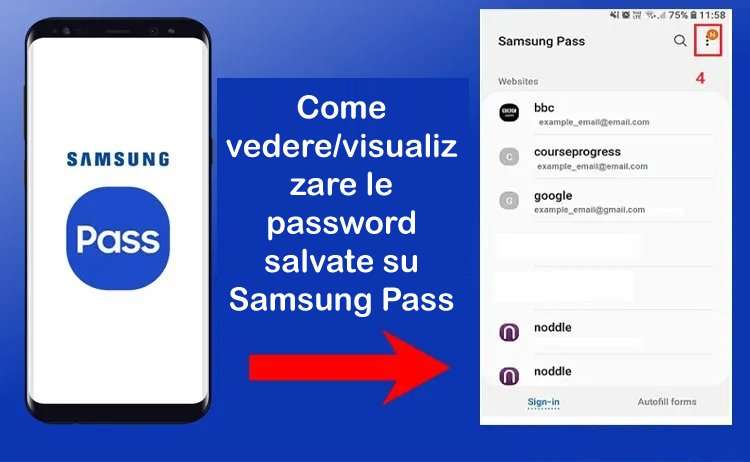
Ti stai chiedendo come vedere o visualizzare parola d’ordine salvate sul pass Samsung? Non preoccuparti! In questo post imparerai facilmente i passaggi per vedere/visualizzare parola d’ordine salvate sul Samsung Pass.
Quindi, iniziamo con: cos’è Samsung Pass?
Cos’è Samsung Pass?
Samsung Pass è un modo semplice e sicuro per accedere ai tuoi account tramite l’autenticazione biometrica. Puoi salvare e memorizzare i dettagli delle credenziali di accesso per gli account online e può anche essere utilizzato come riempimento automatico per compilare automaticamente l’indirizzo e i dettagli della carta per semplificare gli acquisti online.
Una volta registrato il tuo account con Samsung Pass, puoi utilizzare l’impronta digitale, il riconoscimento facciale o l’iride per accedere in pochi secondi come per magia. Non è necessario memorizzare e inserire manualmente i dati di accesso.
Infine, tornando sull’argomento. Di seguito, scopri i passaggi per vedere o visualizzare parola d’ordine salvate su Samsung Pass.
Anche Leggi: Senza contatto Pagamento Non Lavorando Su Telefono? Qui Come Aggiustare!
Passaggi per vedere/visualizzare parola d’ordine salvate su Samsung Pass
Puoi facilmente vedere/visualizzare e gestire parola d’ordine e i dati salvati all’interno del tuo Samsung Pass. Qui segui i passaggi.
Passaggio 1 – sul telefono Samsung, vai su Impostazioni.
Passaggio 2 – tocca Biometria e sicurezza, quindi Samsung Pass.
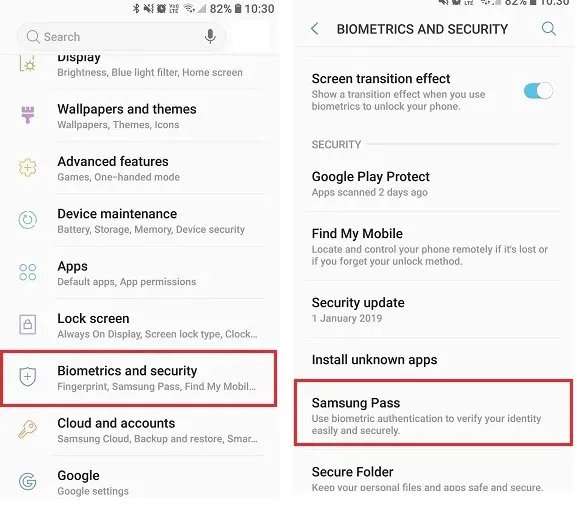
Passaggio 3 – Successivamente, utilizza i tuoi dati biometrici (impronta digitale/riconoscimento facciale o iris) per accedere al tuo Samsung Pass.

Passaggio 4 – una volta effettuato l’accesso al tuo Samsung Pass, puoi visualizzare l’elenco di app e siti Web nella scheda di accesso.
Passaggio 5 – ora puoi semplicemente toccare un’app o un sito Web particolari per vedere Le password salvata. È possibile visualizzare le informazioni di accesso e Le password di ciascuna app e dei siti Web salvati in Samsung Pass.

Qui puoi anche modificare o eliminare le informazioni di singole app o siti web. Per aggiungere o modificare informazioni personali come indirizzo o dettagli della carta, fai semplicemente clic su “Compilazione automatica moduli” che si trova nella parte inferiore dello schermo. Puoi quindi aggiungere, modificare o eliminare i tuoi dati personali.
Potrebbe piacerti anche:
- Fisso Non posso Aggiungere Carta A Samsung Pay Su Samsung Telefono
- Mio Emoji Tastiera Scomparso Su Samsung? Qui Come Per Aggiustare!
- Risolto: Samsung telefono bloccato in modalità Odin
- Risolto il problema con le chiamate Wi-Fi che non funzionavano su Samsung Galaxy S20 (Plus) S20 Ultra
Samsung Pass è un gestore parola d’ordine e un’app di archiviazione dati
Come accennato, Samsung Pass consente agli utenti di utilizzare le informazioni biometriche salvate come impronte digitali, riconoscimento facciale o iride per accedere ad account, app o siti Web.
Ti consente anche di aggiungere i tuoi dati personali, come il tuo indirizzo e i dettagli della carta, in modo da poter compilare automaticamente i dettagli con facilità.
Inoltre, tieni presente che i dati biometrici e i dettagli personali vengono salvati solo sul tuo dispositivo e non si sincronizza con altri dispositivi.
Anche Leggi: Come Fare Senza contatto Pagamento Su Android Telefono
Suggerimento bonus: dove puoi trovare le impostazioni del Samsung Pass
Gli utenti Samsung possono trovare le impostazioni Samsung Pass sui loro telefoni Samsung seguendo i passaggi seguenti.
- Vai in Impostazioni > Biometria e sicurezza > Samsung Pass.
- Ora devi accedere al tuo account Samsung Pass.
- Quindi tocca “tre punti verticali” situato nell’angolo in alto a destra e quindi tocca “Impostazioni“.

Questo è tutto! Qui puoi vedere le impostazioni del Samsung Pass.
Incartare
Salvare parola d’ordine in Samsung Pass è semplice e ti semplifica la vita. Inoltre, puoi facilmente visualizzare, modificare o eliminare la tua Le password salvata in Samsung Pass in qualsiasi momento.
Se hai trovato utile questo articolo, condividilo perché può aiutare anche gli altri.

Max Field è dei fondato di it.recoverandroid-data.com. È un amante di Android e ama scrivere suggerimenti, trucchi, correzioni per errori, soluzioni di recupero dati e altro relativo ad Android.
