

Impara da solo a risolvere e riparare la fotocamera frontale che non funziona su Android!
Nel mondo di oggi, i telefoni cellulari Android portatili sono fabbricati con una fotocamera integrata ad alta risoluzione in grado di catturare fotografie di alta qualità. Dall’essere un dispositivo ideale per le cose di tutti i giorni a un compagno per le fughe del fine settimana, i telefoni Android sono a portata di mano ovunque. E incontrare problemi con la tua fotocamera frontale può farti sentire assolutamente devastato.
Nel caso ti stia chiedendo perché la mia fotocamera frontale non funziona sul mio telefono Android, questo è il posto giusto che hai raggiunto. Qui, prova le soluzioni fornite nei passaggi seguenti e aiutati a risolvere il problema.
 Suggerimento dell’esperto: uno dei metodi migliori e rapidi per riparare la fotocamera frontale che non funziona su Android è provare il software di riparazione Android, in caso di problemi nel sistema Android del dispositivo.
Con l’aiuto del software di riparazione Android, è possibile:
- Risolvi facilmente la fotocamera frontale che non funziona, continua a bloccarsi, non apre facilmente il problema su Android.
- Risolvi anche altri diversi problemi del sistema Android come bloccato su schermo nero/schermo bianco, aggiornamento OTA non riuscito, app che continuano a bloccarsi, si blocca e così via.
- Supporta tutti gli smartphone Samsung come Galaxy S10/S9/S8/S7/S6/S5/S4, ecc.
- Non è richiesta alcuna conoscenza tecnica.
- 100% sicuro, protetto e facile da usare.
Scarica gratuitamente la versione di prova/acquista ora Riparazione Android per riparare la fotocamera anteriore non funzionante
 |  |
Diamo un’occhiata allo scenario pratico dell’utente reale!
Scenario pratico 1: un telefono utente non visualizza l’opzione fotocamera frontale
L’opzione della fotocamera frontale è scomparsa nell’app della mia fotocamera. La fotocamera posteriore funziona solo e il selettore della fotocamera anteriore o il selettore dei selfie non vengono visualizzati qui.
Scenario pratico 2: una fotocamera frontale dell’utente non funziona
Ciao a tutti! Hai bisogno di aiuto qui. Recentemente la mia fotocamera frontale non funziona. Sono già entrato nelle app e ho cancellato le impostazioni della fotocamera. Ho provato la fotocamera, ho cliccato sull’interruttore e mi ha riportato alla schermata iniziale. Ho provato a trovare altro aiuto su questa scheda, ma la compensazione sembrava che avrebbe funzionato, ma non è così per me. Qualche suggerimento su cos’altro potrei fare? Mi consigliate il ripristino delle impostazioni di fabbrica? Se lo faccio, devo entrare in un negozio VZW?
Erano due esempi. Passiamo ora alla sezione delle soluzioni!
Nota: le soluzioni indicate di seguito sono applicabili a Samsung, LG, Xiaomi Redmi, Motorola, Sony, HTC, ZTE, Google Pixel, Huawei, Micromax, Lenovo, Vivo, Oppo, Panasonic, Asus, Nokia, Meizu, OnePlus, Videocon, Realme e altri numerosi telefoni Android.
Dovresti assicurarti di liberare spazio di archiviazione e memoria RAM prima di eseguire una delle soluzioni menzionate di seguito in quanto possono aiutarti a risolvere rapidamente il problema in caso di errore minore.
Quindi, scopriamo come riparare la fotocamera frontale che non funziona e attivare la fotocamera frontale in Android?
Anche Leggi: [7 soluzioni] Come risolvere i problemi Bluetooth di Android 11
Soluzione 1: Riavviare il dispositivo
Puoi provare a riavviare il tuo dispositivo Android se la tua fotocamera frontale non funziona su Android in quanto elimina gli errori tecnici verificatisi nel sistema. Più volte, la RAM del tuo cellulare potrebbe consumare più spazio a causa delle applicazioni in esecuzione in background. In tal caso, un riavvio del sistema rigido potrebbe risolvere il problema.

Soluzione 2: Forzare l’arresto dell’applicazione della fotocamera
- Vai all’opzione “Impostazioni” dalla schermata principale del tuo cellulare.
- Passa all’opzione “App o gestisci app”.

- Individua l’applicazione Fotocamera dall’elenco delle app e tocca “Arresto forzato”.

- Prova a riavviare rapidamente lo smartphone per eliminare eventuali problemi software dalla fotocamera.
Anche Leggi: Risolto: Android morto e punto esclamativo triangolo giallo
Soluzione 3: Svuotamento della cache e dei dati dell’app Fotocamera
È da notare che l’esecuzione di questo passaggio può comportare la perdita di dati importanti relativi all’applicazione, come le informazioni sull’account, le preferenze dell’app, ecc. Quindi, assicurati di creare un backup prima di procedere.
- Vai su “Impostazioni” e apri l’opzione denominata “Gestione app/app”.
- Scorri l’elenco e trova l’app Fotocamera.

- Tocca l’opzione “Cancella cache” seguita dall’opzione “cancella dati”.

- Riavvia rapidamente lo smartphone per riparare la fotocamera frontale che non funziona.
Anche Leggi: Android bloccato in modalità Fastboot? Qui come risolverlo!
Soluzione 4: Ripristinare le impostazioni della fotocamera
Ripristina le impostazioni della fotocamera poiché risolve il problema nella maggior parte dei casi e quindi vale la pena provare.
Di seguito, segui i passaggi per ripristinare le impostazioni della fotocamera:
- Apri l’app “Fotocamera” sul tuo telefono.
- Vai alle “Impostazioni” della fotocamera toccando semplicemente l’icona a forma di ingranaggio circolare.
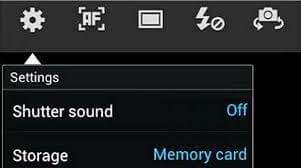
- Ora scopri l’opzione “Ripristina impostazioni” e toccala.
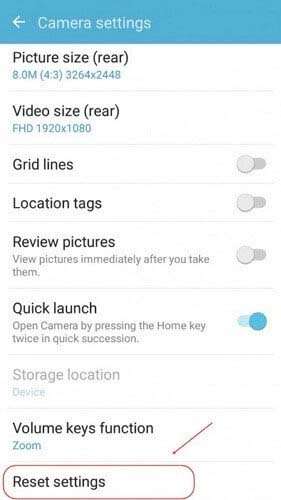
Al termine, chiudi l’app della fotocamera, vai alla schermata Home e riavvia la fotocamera per verificare che il problema sia risolto o meno.
Soluzione 5: Reimpostazione delle preferenze dell’app
- Apri il menu “Impostazioni” sul tuo dispositivo da Home o dal cassetto delle app.
- Tocca e vai all’opzione “App o Gestione app”.
- Scegli tutte le opzioni e fai clic sull’opzione di menu che si trova nell’angolo in alto a destra del tuo dispositivo.
- Tocca “Ripristina preferenze app” per ripristinare le impostazioni per tutte le applicazioni.
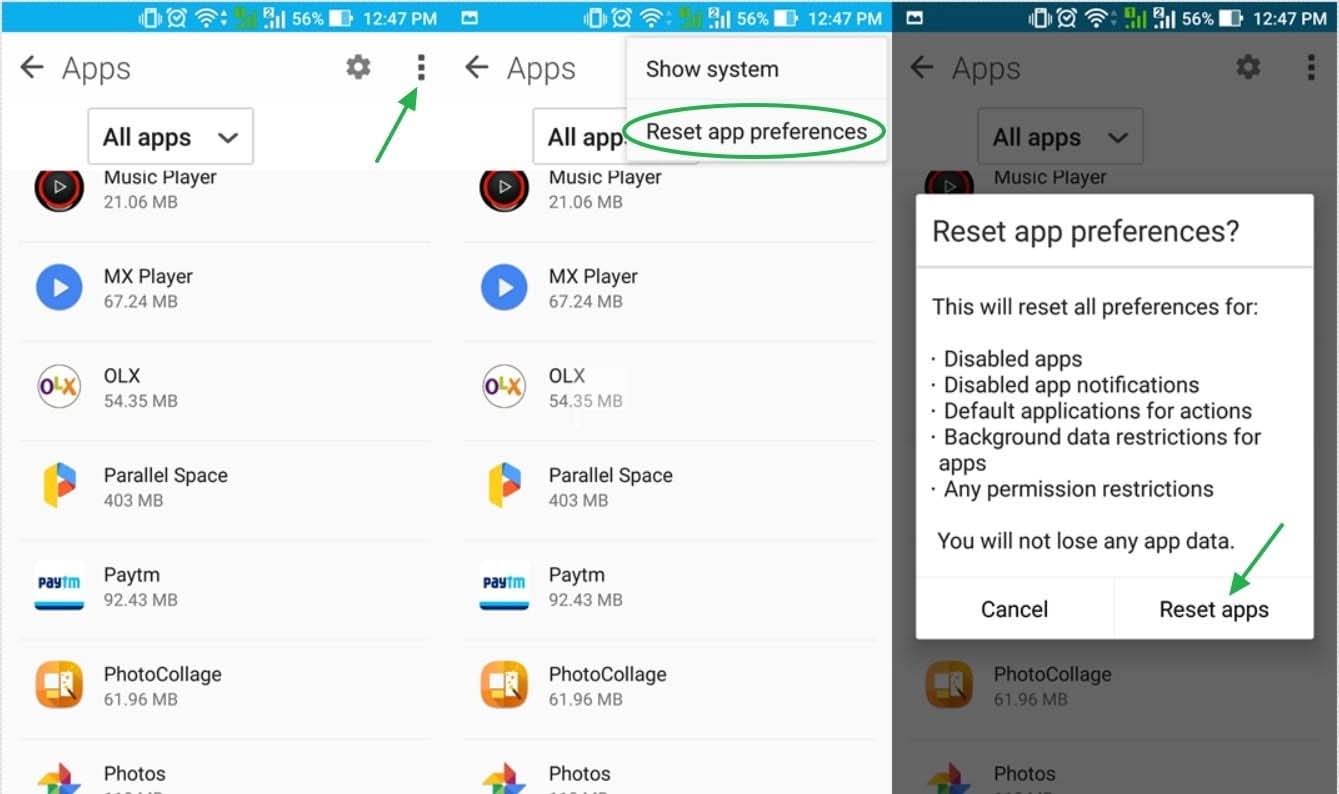
Questo dovrebbe correggere l’errore della fotocamera frontale non funzionante in Android.
Anche Leggi: Correggi errore “Installare_Fallito_Utente_Restrizioni” Android Studio utilizzando dispositivi Redmi
Soluzione 6: Svuotare la cache di Google Services Framework
Puoi trovare l’opzione Google Services Framework dall’opzione “Impostazioni” in cui i dati del tuo cellulare vengono sincronizzati e archiviati. Pertanto, nel caso in cui utilizzi una fotocamera Google, svuotare la cache potrebbe aiutarti a correggere l’errore “Non c’è alcuna opzione fotocamera frontale nell’app Fotocamera”.
- Apri il menu “Impostazioni” dal tuo dispositivo e tocca “Gestione applicazioni” per procedere.
- Scegli tutte le app e tocca l’opzione “Google Services Framework”.
- Fare clic sull’opzione ‘Forza arresto’ seguito da fare clic sull’opzione ‘Svuota cache’.
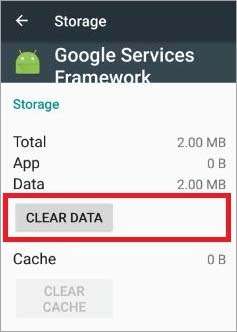
- Assicurati di eseguire un post di riavvio rapido eseguendo i passaggi precedenti.
Soluzione 7: Scegliere di accedere alla modalità provvisoria
Nel caso in cui non sei ancora in grado di risolvere il problema utilizzando i passaggi precedenti, puoi provare ad entrare in modalità provvisoria in modo da poter disabilitare le app installate di terze parti dal tuo dispositivo Android.
- Continua a premere il pulsante di accensione a meno che non ricevi un popup che ti chiede di concedere l’autorizzazione per entrare in modalità provvisoria.
- Puoi scegliere di entrare in modalità provvisoria toccando “OK”.

- Prova ad aprire l’app Fotocamera e verifica se funziona. In caso contrario, prova a disinstallare le applicazioni a cui sono state concesse le autorizzazioni per l’uso della fotocamera. Ad esempio, WhatsApp, Instagram, ecc.
- Assicurati di controllare Fotocamera ogni volta che disinstalli un’app.
- Se il conflitto è dovuto a una delle applicazioni di terze parti, sarai in grado di risolverlo in modalità provvisoria.
Anche Leggi: Come correggere l’errore Android “Il sistema di processo non risponde”
Soluzione 8: Disinstallare/installare applicazioni della fotocamera di terze parti
È possibile che le tue app mobili non funzionino perché hai installato un’app di terze parti da una fonte inaffidabile. In questi casi, la disinstallazione potrebbe risolvere il problema poiché potrebbero aver subito alcune modifiche al file di base della fotocamera. In alternativa, puoi anche provare a installare applicazioni della fotocamera di terze parti da fonti affidabili e vedere se questo risolve il tuo problema.
Soluzione 9 – Come riparare la fotocamera frontale che non funziona su Samsung Galaxy tramite la riparazione di Android
Se stai utilizzando Samsung Galaxy e ti capita di affrontare questo problema di “Impossibile caricare la fotocamera” o “Fotocamera non aperta” o “Fotocamera anteriore non funzionante” su Samsung, puoi provare le soluzioni di cui sopra e vedere se l’errore persiste. In alternativa, puoi scegliere di utilizzare lo strumento di riparazione Android per risolvere rapidamente il problema, se il problema si verifica a causa di problemi con il sistema operativo Android.
| |
Il software di riparazione Android risolve diversi problemi come le app che hanno smesso di funzionare, le app continuano a bloccarsi, bloccate nel bootloop, il Play Store non funziona, la schermata nera della morte, l’interfaccia utente del sistema Android non funziona e così via.
Con la sua funzione di utilizzo rapido e l’operazione con un solo clic, sarai in grado di risolvere il problema in pochi minuti.
Potrebbe piacerti anche:
- [Risolto] Instagram Non si apre su Android
- [Risolto]: Questo dispositivo era ripristina. Per continuare, accedi con un account Google sincronizzato su questo dispositivo.
- [Risolto]: “L’interfaccia utente del sistema non risponde. Vuoi chiuderlo?” Errore
- Come posso risolvere Android sistema aggiornamento fallito a Installare?
Passaggi per riparare la fotocamera frontale che non funziona su Samsung Galaxy tramite la riparazione di Android
Passaggio 1: collega il tuo Android al PC
Per prima cosa scarica e installa Android Riparazione sul tuo computer e avvialo.
Quindi, seleziona “Ripara” dalle opzioni disponibili.

Ora collega il tuo telefono o tablet Android al computer e seleziona “Riparazione Android” tra le opzioni disponibili.

Nella finestra successiva, seleziona il nome del marchio, il numero del modello, il paese/regione, l’operatore corretti. Dopodiché, conferma il messaggio di avviso e fai clic su “Avanti“.

Il software di riparazione Android potrebbe eliminare tutti i dati sul tuo dispositivo. Digita semplicemente “000000” per confermare e continuare.

Nota: si consiglia vivamente di eseguire il backup dei dati Android prima di riparare il dispositivo Android utilizzando lo strumento di riparazione Android.
Passaggio 2: ripara il telefono Android in modalità scarica
Prima di Android Riparazione, è importante avviare il dispositivo Android in modalità scarica.
Di seguito segui i passaggi per avviare il telefono/tablet Android in modalità DFU!
Per telefono/tablet Android con tasto home:
- Spegni il tuo dispositivo.
- Premi e tieni premuto il pulsante “Home + Accensione + Volume giù” per alcuni secondi (5-10 secondi).
- Rilascia tutti i pulsanti e premi il pulsante “Volume su” per accedere alla modalità scarica.

Per telefoni/tablet Android senza tasto home:
- Spegni il tuo dispositivo.
- Premi e tieni premuti i pulsanti “Power + Volume Down + Bixby” per alcuni secondi (per 5-10 secondi).
- Rilascia tutti i pulsanti e premi il pulsante “Volume su” per accedere alla modalità scarica.

Successivamente, fai clic su “Avanti“. Il software inizierà a scaricare il firmware.

Dopo il scarica e la verifica del firmware, il software inizierà automaticamente a riparare il tuo dispositivo Android.

In pochi minuti, il tuo telefono o tablet Android avrà tutti i problemi di sistema, errori, problemi risolti.

| |
Incartare
Spero che la soluzione sopra menzionata nel post ti abbia aiutato nella risoluzione dei problemi e nell’eliminazione dei problemi con la fotocamera frontale di Android che non funziona.
Utilizza le soluzioni fornite nel post secondo la tua convenienza ed elimina questo problema “Fotocamera non aperta” o “Fotocamera non funzionante” in pochi minuti perché fare clic sulle foto non può aspettare. Secondo l’esperto, ti consiglierei di provare Android Riparazione [menzionato nella soluzione 9] se c’è qualche problema nel sistema Android a causa del quale stai riscontrando questo problema.

Max Field è dei fondato di it.recoverandroid-data.com. È un amante di Android e ama scrivere suggerimenti, trucchi, correzioni per errori, soluzioni di recupero dati e altro relativo ad Android.
