

Scopri le migliori soluzioni e la correzione Non disturbare (DND) si attiva da sola su telefoni o tablet Android!
Non disturbare è una funzione utile e risulta utile quando sei alle riunioni, guardi un film a teatro, dormi la notte e durante le ore di concentrazione.
Tuttavia, se la modalità Non disturbare viene attivata da sola, può causare gravi inconvenienti. Ti perderai chiamate, messaggi e notifiche importanti, mentre sei impegnato da qualche altra parte.
Se anche tu stai riscontrando questo problema, leggi questo articolo e applica le soluzioni una per una e correggi Non disturbare si accende da solo su telefoni o tablet Android.
Inizieremo gli scenari pratici dell’utente reale!
Scenario pratico 1: Non disturbare attivato da solo sul telefono Pixel
Negli ultimi 2 mesi circa, il mio Non disturbare si è attivato al di fuori degli orari richiesti. Ho un’impostazione notturna standard e alcune ore diurne durante le riunioni. Quelli erano in atto, senza problemi, da agosto. Non ho app relative alle chiamate che dovrebbero influire su questo e sembra che si accenda quando ho un evento del calendario…. nessuna impostazione DND è legata al mio calendario. Quali passi devo fare da qui?
Scenario Pratico 2: DND Continua Ad Accendere I Telefoni Della Serie Galaxy S21
Non disturbare continua ad accendersi automaticamente. Quando guido o cammino, ho bisogno che il telefono funzioni.
Anche Leggi: Android bloccato in modalità Fastboot? Qui come risolverlo!
Soluzioni Per Correggere Non Disturbare Che Si Accende Da Solo
Ad ogni modo, di seguito sono riportate le soluzioni che puoi seguire per correggere DND che si accende da solo sui dispositivi Android.
Soluzione 1: Riavvia Il Tuo Dispositivo Android
Questi sono i primissimi passi che devi compiere.
Il riavvio del dispositivo dà un nuovo riavvio a tutto e quindi risolve le cose sul tuo dispositivo. Ogni problema minore o maggiore può essere risolto con un semplice riavvio.
Per riavviare il tuo telefono Android, tieni premuto il pulsante di accensione finché non viene visualizzato un menu. Qui, tocca l’opzione “Riavvia“.
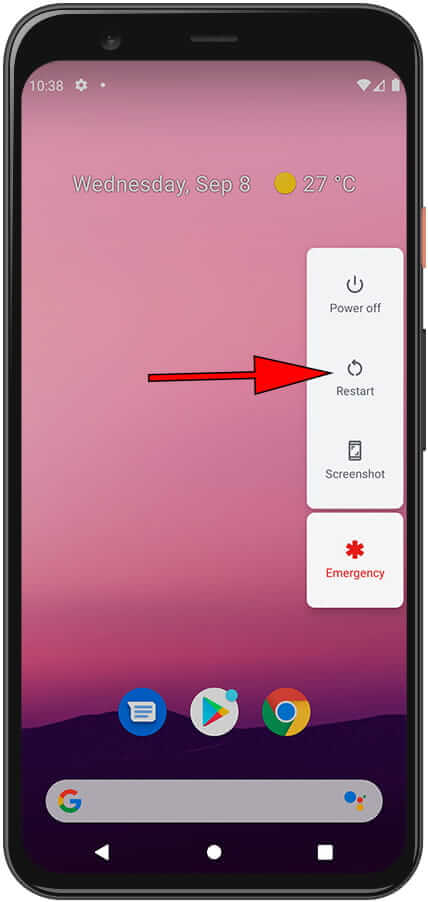
Una volta fatto, controlla che il problema DND sia stato risolto o meno.
Anche Leggi: Risolto: Android morto e punto esclamativo triangolo giallo
Soluzione 2: Controlla Le Impostazioni Di Pianificazione Non Disturbare
Se hai impostato la programmazione per l’attivazione e la disattivazione della modalità Non disturbare a un’ora prestabilita, il dispositivo lo farà automaticamente per te.
Puoi controllare queste impostazioni di pianificazione sul tuo Android e apportare le modifiche necessarie.
- Vai su Impostazioni > Notifiche > Non disturbare.
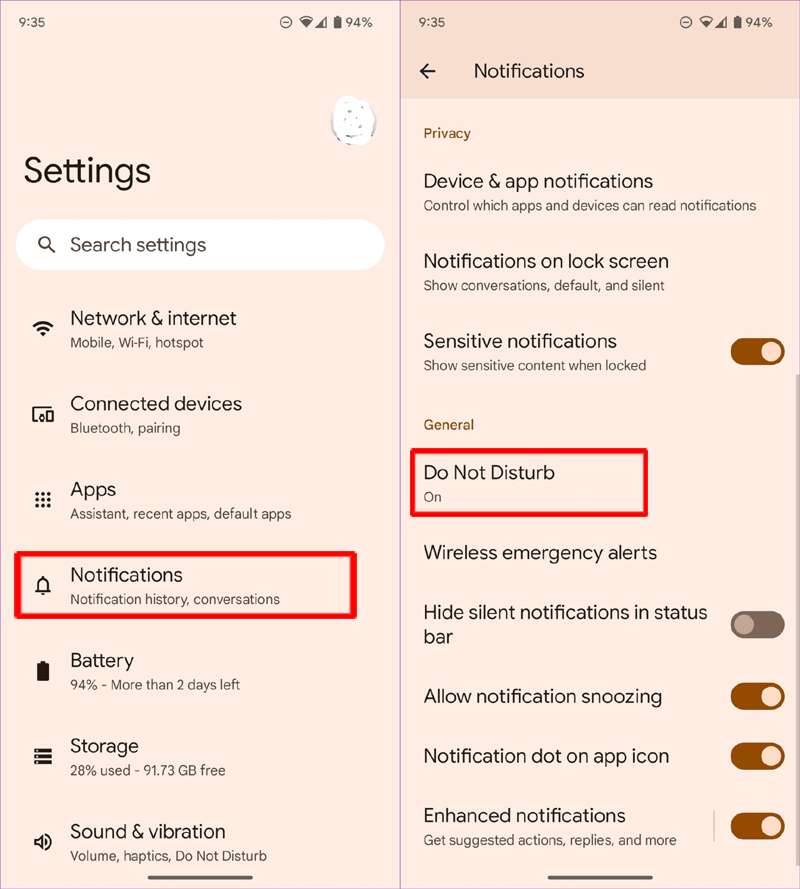
- Tocca su Orari.
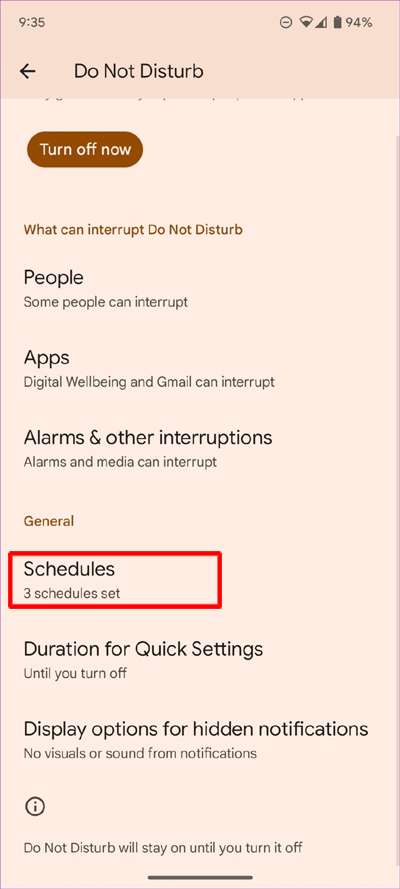
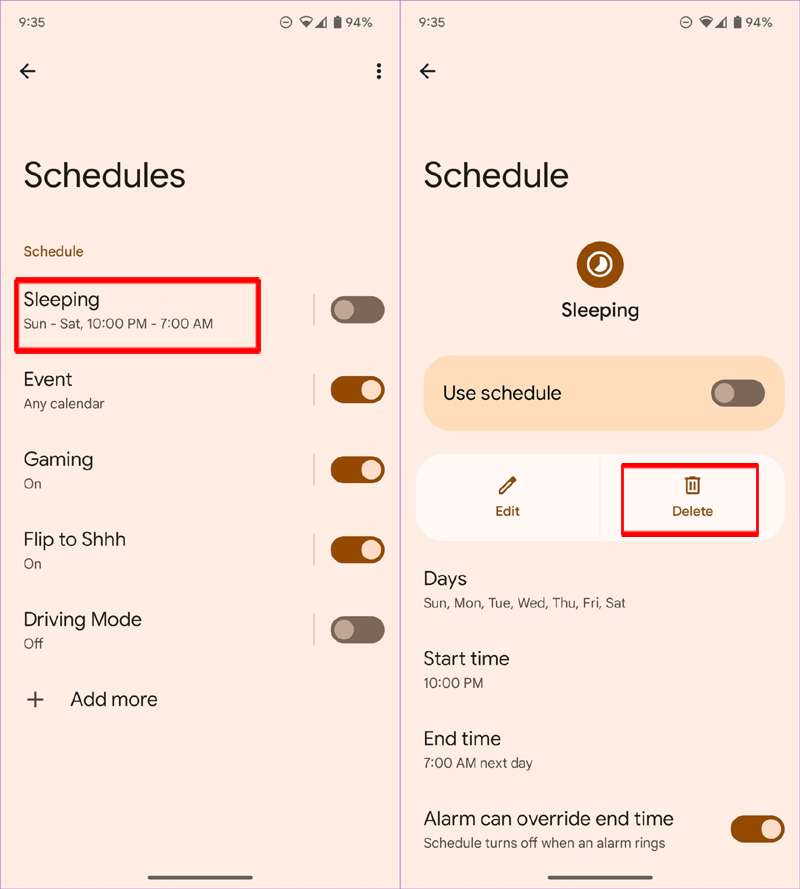
- Puoi controllare il tuo programma attivo.
- Tocca qualsiasi programma. È possibile modificare l’ora (inizio/fine), i giorni, il programma di spegnimento e persino eliminare il programma.
Anche Leggi: Come risolvere la fotocamera frontale che non funziona su Android
Soluzione 3: Controlla Il Pulsante Volume Giù
In alcuni dispositivi Android, se il pulsante Volume giù viene premuto ripetutamente o a lungo, si attiva la modalità DND.
Quindi, assicurati di non premere ripetutamente il pulsante di riduzione del volume o di tenerlo premuto troppo a lungo durante la regolazione del volume.
Soluzione 4: Disattiva Non Disturbare Durante L’ora Di Andare A Letto
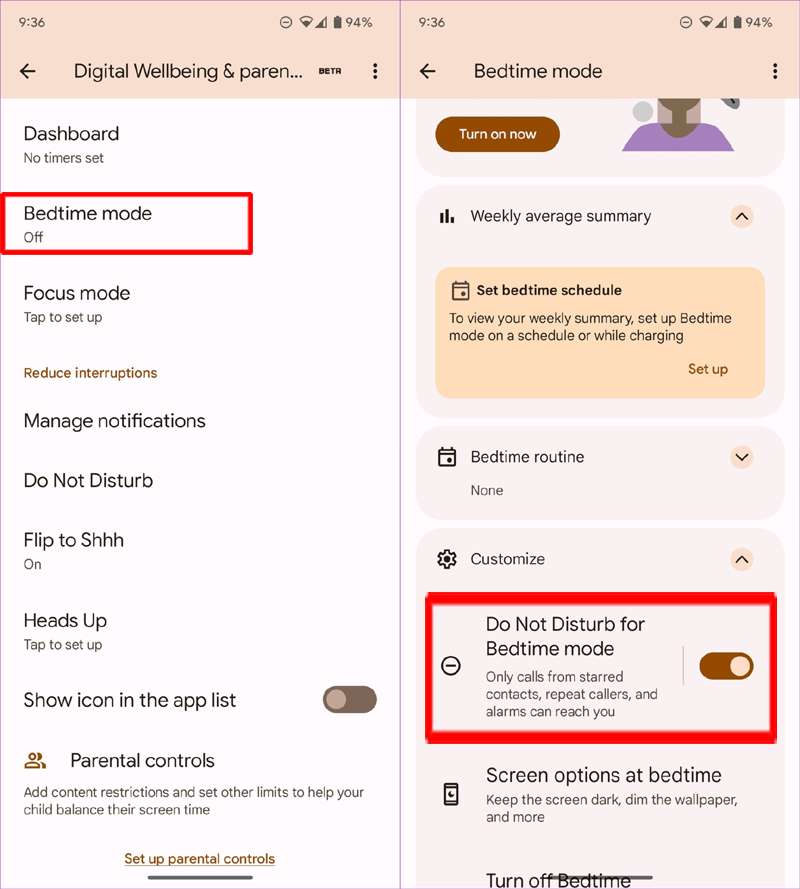
Se stai utilizzando la modalità Bedtime nell’app Orologio, mantiene il telefono in modalità silenziosa, cambia lo schermo in bianco e nero, oscura lo sfondo prima di andare a dormire. Consente solo chiamate e allarmi importanti.
Puoi disattivare la modalità Non disturbare durante la notte.
- Vai alle impostazioni.
- Scorri verso il basso e tocca “Benessere digitale e controllo parentale“.
- Tocca Modalità ora di andare a letto, quindi tocca Personalizza menu per espandere.
- Sposta il pulsante in posizione OFF, accanto a “Non disturbare per la modalità Bedtime“.
Anche Leggi: [Guida completa] Come riparare lo schermo viola sul telefono Samsung
Soluzione 5: Disattiva La Modalità Messa A Fuoco
Quando la modalità Focus è attivata, il dispositivo mette in pausa le app che distraggono e le relative notifiche vengono nascoste. Funziona come DND.
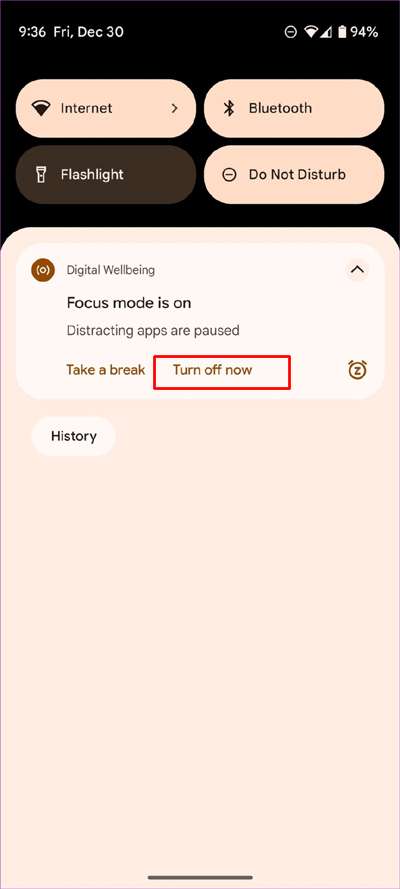
Tuttavia, riceverai una notifica da Digital Wellbeing quando Focus è abilitato.
Ecco i passaggi per disattivare la modalità messa a fuoco quando è attiva:
Basta scorrere verso il basso dalla schermata principale per visualizzare il pannello delle notifiche e toccare “Spegni ora“.
Guarda l’immagine qui sotto, ti farai un’idea.
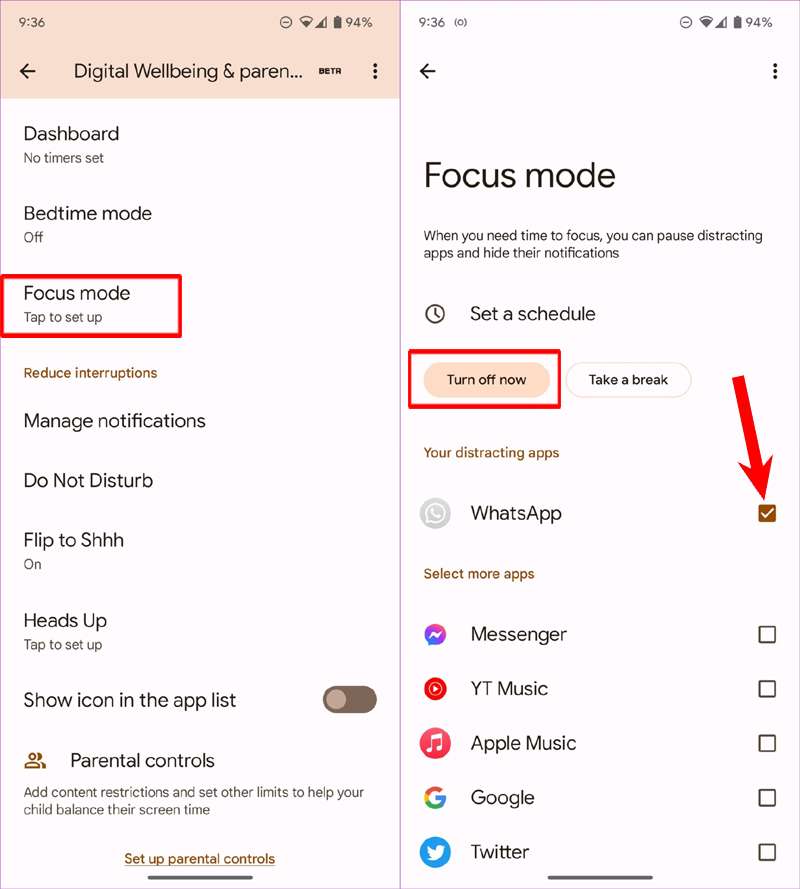
Inoltre, puoi modificare le modifiche alla modalità Focus. Ecco come:
- Vai alle impostazioni.
- Scorri verso il basso e tocca “Benessere digitale e controllo parentale“.
- Tocca Modalità messa a fuoco.
- Tocca Disattiva ora o escludi l’app dall’elenco.
Anche Leggi: Come sbloccare OnePlus con schermo rotto
Soluzione 6: Disattivare Non Disturbare Durante I Giochi
Ci sono utenti che non vogliono essere disturbati dalla chiamata o dalla notifica dell’app mentre giocano sul proprio cellulare. Il sistema attiva automaticamente la modalità Non disturbare durante il gioco.
Di seguito segui i passaggi per disabilitare DND durante il gioco:
- Vai su Impostazioni > Notifiche > Non disturbare.
- Tocca su Orari.
- Accanto all’opzione Gioco, sposta il pulsante in posizione OFF.
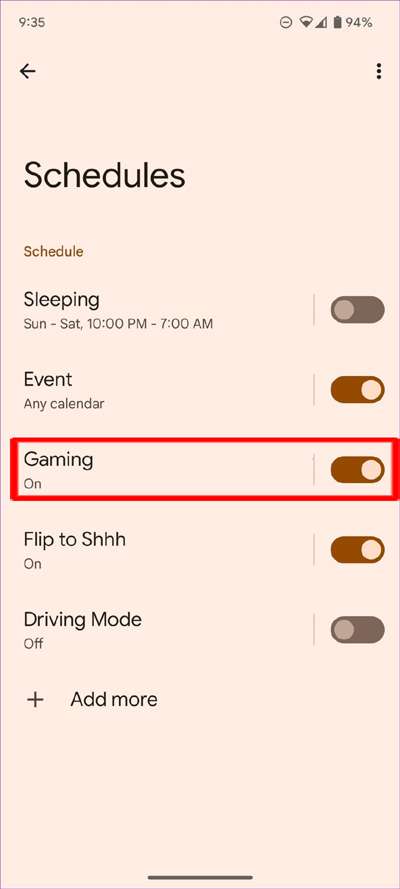
Ora, DND non si accenderà da solo mentre giochi sul tuo telefono Android.
Soluzione 7: Disattiva Non Disturbare Durante La Guida
Per la tua sicurezza, il telefono ha la funzione per attivare automaticamente la modalità Non disturbare mentre guidi. Il tuo telefono rileva e si connette al Bluetooth del tuo veicolo e quindi abilita la modalità DND stessa.
Segui i passaggi seguenti per disabilitare DND e ricevere chiamate e messaggi durante la guida.
- Vai su Impostazioni > Notifiche > Non disturbare.
- Tocca su Orari.
- Accanto all’opzione Modalità di guida, sposta il pulsante in posizione OFF.
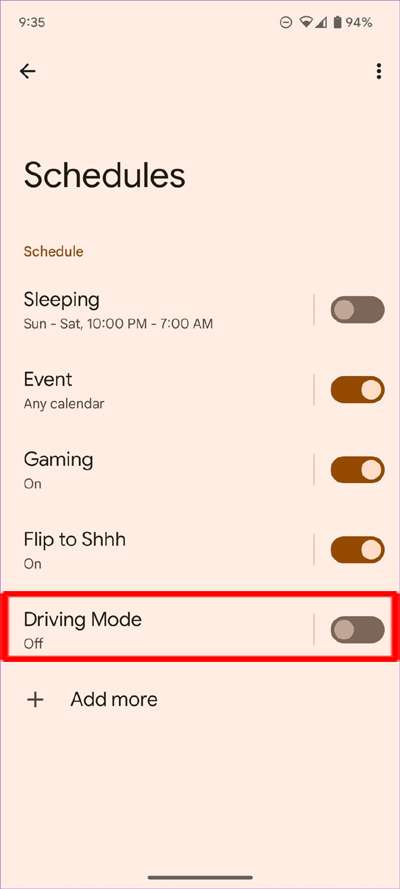
Seguendo gli stessi passaggi, puoi disattivare la funzione Non disturbare durante gli eventi del calendario.
Anche Leggi: Android accessibilità servizio non funziona? Qui come risolvere!
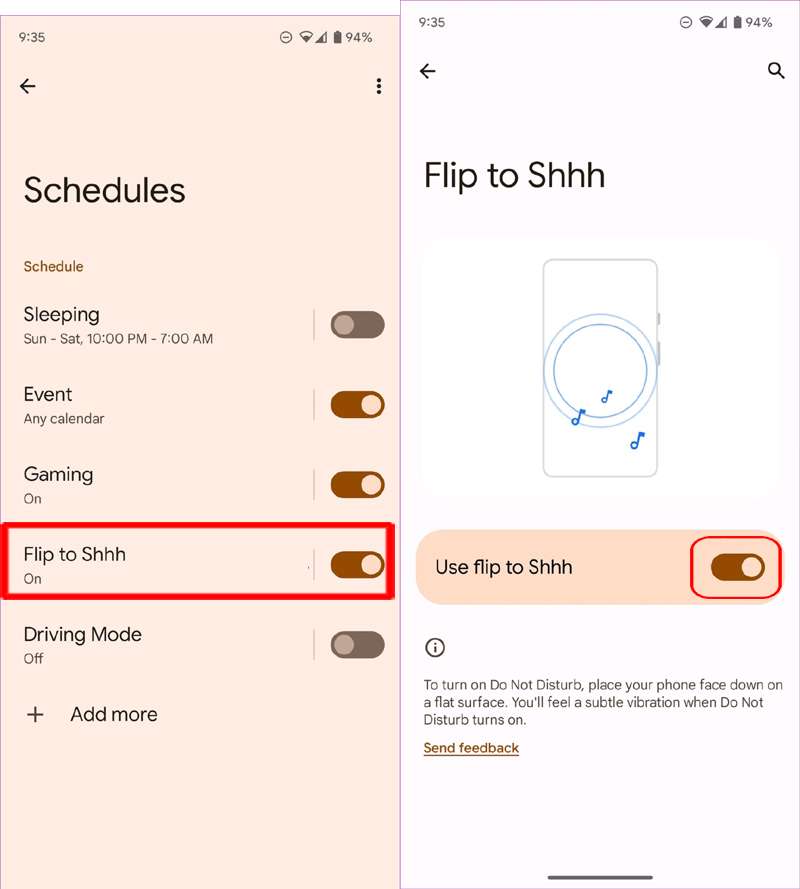
Soluzione 8: Disabilitare Flip To SHHH Per Gli Utenti Di Pixel Phone
Flip to Shhh è un componente aggiuntivo aggiuntivo per i telefoni Google Pixel. Abilita automaticamente la modalità Non disturbare quando tieni il telefono a faccia in giù. Il telefono ti darà una sottile sensazione di vibrazione quando attiva la modalità DND.
Di seguito, segui i passaggi per disabilitare Flip to Shhh:
- Vai su Impostazioni > Notifiche > Non disturbare.
- Tocca su Orari.
- Tocca Flip to Shhh e sposta il pulsante in posizione OFF.
Anche Leggi: Risolvere Android Sistema Recupero 3e bloccato schermo problema
Soluzione 9: Aggiorna Il Sistema Operativo Android
Se il tuo telefono è in esecuzione su una versione precedente del sistema operativo Android, potrebbe essere uno dei motivi alla base del malfunzionamento della funzione Non disturbare.
Gli aggiornamenti di Android, apportano nuove funzionalità e risolvono bug e problemi. Pertanto, si consiglia vivamente di aggiornare il sistema operativo del telefono per il corretto funzionamento del dispositivo.
L’aggiornamento del sistema operativo Android all’ultima versione potrebbe risolvere il problema che continua a non disturbare.
Di seguito i passaggi per aggiornare il sistema operativo Android:
- Sul tuo dispositivo vai su Impostazioni.
- Tocca Sistema > Aggiornamenti di sistema.
- Vedrai lo stato dell’aggiornamento. Se è disponibile un aggiornamento, scaricalo e installalo.
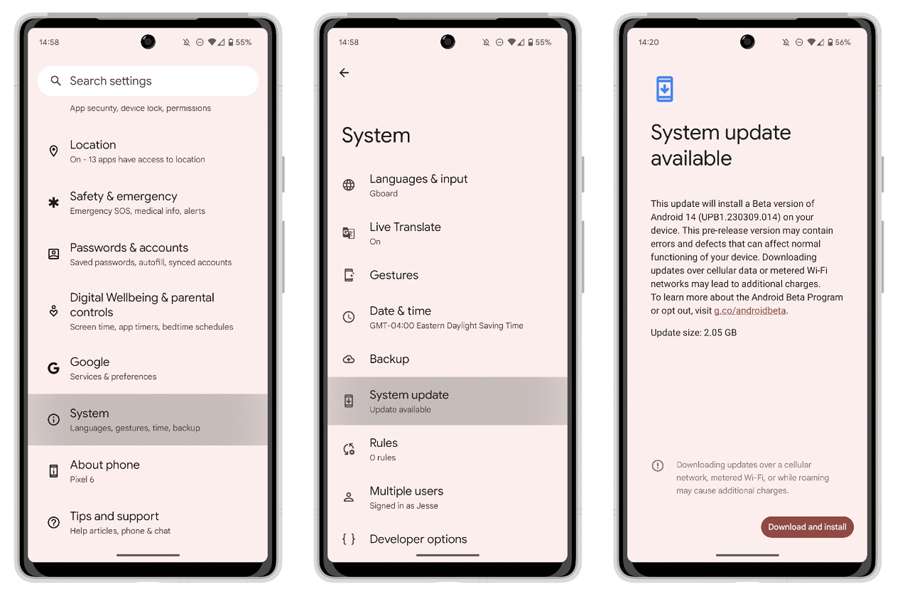
Spero che dopo aver aggiornato il sistema operativo Android, DND smetta di accendersi da solo.
Anche Leggi: Risolto: Samsung telefono bloccato in modalità Odin
Soluzione 10: Prova Strumento Riparazione Android Per Correggi Sistema Operativo Android Normalità
Se ritieni che il sistema operativo Android del tuo telefono non funzioni correttamente con il problema sul tuo dispositivo e che continui ad abilitare Non disturbare sul tuo telefono Android, quindi in questi casi, ti consigliamo vivamente di provare lo strumento di riparazione Android.
 |  |
Riparerà il sistema operativo Android e lo riporterà alla normalità, eliminando così bug e problemi dal tuo telefono.
Allora, cosa stai aspettando? Scarica semplicemente lo strumento di riparazione Android e provalo. Qui segui la sua guida per l’utente.
Suggerimenti Bonus: Consenti App E Contatti In Modalità Non Disturbare
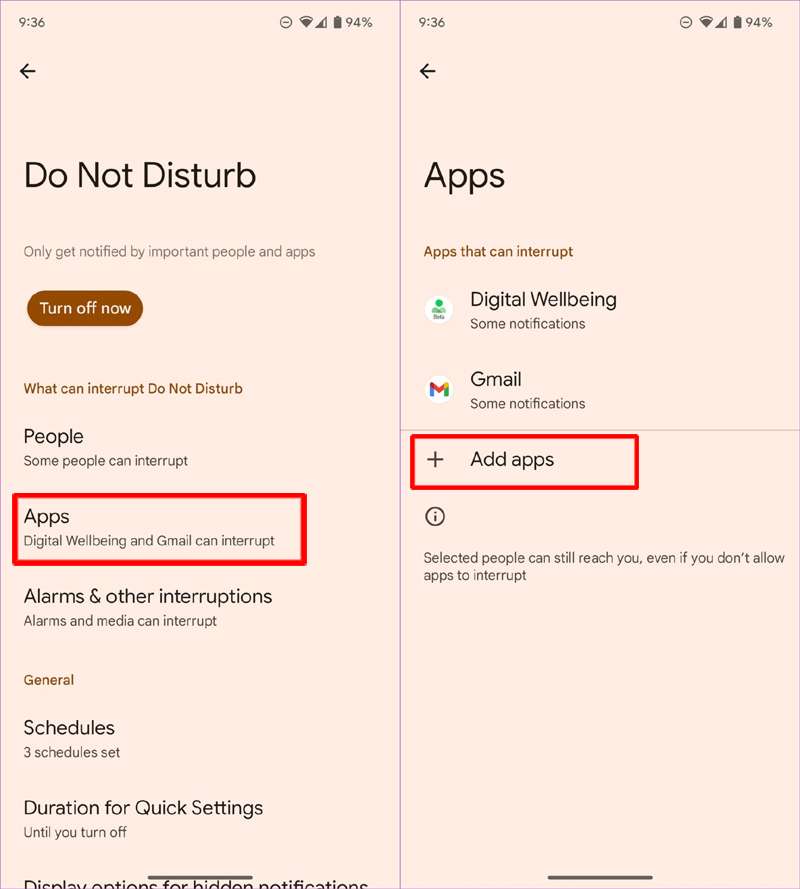
Anche quando attivi o il telefono attiva automaticamente la modalità Non disturbare, puoi comunque consentire ad app e contatti specifici di essere attivi e ricevere notifiche, chiamate e messaggi.
Ecco come farlo:
- Vai su Impostazioni > Notifiche > Non disturbare.
- Tocca Persone e scegli i contatti da cui desideri ricevere chiamate e messaggi.
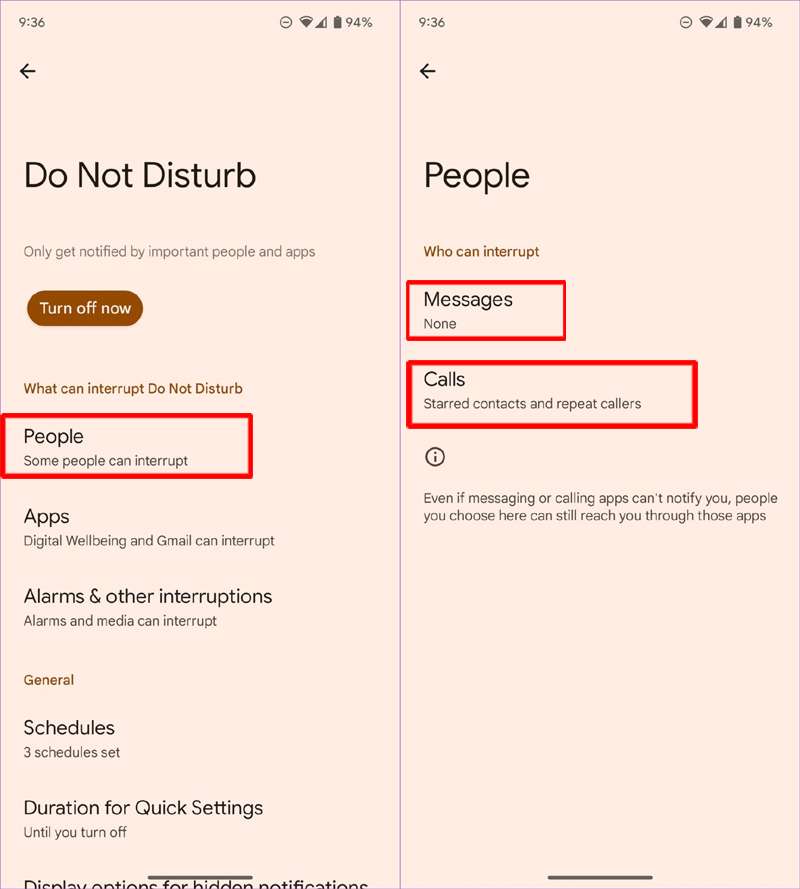
- Tocca App e aggiungi app da cui desideri ricevere notifiche.
Incartare
Sebbene Do Not Disturb sia una funzione utile, ma se continua ad accendersi da sola, può metterti in una situazione scomoda e far preoccupare gli altri per te.
DND è pratico e utile in attività specifiche, ma non dovrebbe essere attivato da solo senza il tuo consenso.
Spero che, seguendo le soluzioni menzionate nell’articolo, abbia contribuito a correggere l’accensione automatica di Non disturbare e impedire che accada di nuovo.
Se hai trovato questo post utile o utile, condividilo perché può aiutare gli altri!
Potrebbe piacerti anche:
- Come aggiustare telefono scorrimento problema su Android
- Come Aggiustare Android Bianco Schermo Di Morte
- Come Riparare Android Telefono Blu Schermo Della Morte
- Come Faccio A Far Uscire Il Mio Android Telefono Dalla Cuffia Modalità

Max Field è dei fondato di it.recoverandroid-data.com. È un amante di Android e ama scrivere suggerimenti, trucchi, correzioni per errori, soluzioni di recupero dati e altro relativo ad Android.
