

Scopri 10 soluzioni efficaci per risolvere il problema Instagram non si apre, Instagram ha smesso di funzionare su Android, Instagram continua a bloccarsi su Android!
Instagram è una delle app social popolari che può essere trovata in quasi tutti gli smartphone degli utenti. L’app viene utilizzata per caricare foto, brevi video e per chattare con la famiglia e gli amici.
Ma ci sono molti utenti di Instagram che si sono lamentati del fatto che la loro app Instagram non si aprisse sul proprio telefono Android. Se anche tu stai affrontando questo problema, non preoccuparti qui imparerai 10 soluzioni efficaci per risolvere il problema che Instagram non si apre su Android. Basta scorrere il post e seguire la soluzione una per una e vedere se il problema è stato risolto.
- Soluzione 1: Riavvia il tuo smartphone
- Soluzione 2: Aggiorna la tua applicazione Instagram
- Soluzione 3: Disinstalla e reinstalla Instagram
- Soluzione 4: Correggi Instagram non si apre su Android aggiornando il sistema operativo
- Soluzione 5: Cancella la cache e i dati di Instagram
- Soluzione 6: Ripristina le preferenze dell’app
- Soluzione 7: Verifica la presenza di conflitti
- Soluzione 8: Accedere alla modalità provvisoria
- Soluzione 9: Controlla se Instagram è inattivo
- Soluzione 10: La correzione di Instagram non si apre su Android tramite la riparazione Android
 Suggerimento dell’esperto: uno dei modi migliori per risolvere il problema che Instagram non si apre, continua a bloccarsi, smette di funzionare su Android è utilizzare il software di riparazione Android.
Con l’aiuto di Android Riparazione, puoi:
- Risolvi facilmente Instagram non aprirà problemi su Android.
- Risolvi anche altri tipi di app che non si aprono problemi come Facebook, WhatsApp, Viber, TikTok, SnapChat, Tinder, Messenger, ecc.
- Risolvi altri tipi di problemi come le app che continuano a bloccarsi, bloccate nella schermata della morte in bianco e nero, il Play Store ha smesso di funzionare, Android bloccato nel bootloop, aggiornamento di Android OTG non riuscito, ecc.
- Supporta tutti i modelli Samsung come Samsung Galaxy serie S, serie M, smartphone serie A, ecc.
- Programma di sola lettura al 100%. Sicuro, sicuro e facile da usare.
Scarica gratuitamente la versione di prova/Acquista ora il software di riparazione Android per correggere Instagram che non si apre
 |  |
Cominciamo con uno scenario pratico per l’utente reale!
Scenario pratico 1: un utente Instagram non si apre dopo aver aggiornato l’app
Ho provato a “riavviare il mio tablet. E anche provato a scaricare di nuovo l’app, non aiuta. Il problema è su Instagram o Play Store. È stato scaricato correttamente ma non si apre.
Scenario pratico 2: Instagram non si apre su OnePlus 5
Ricevo ancora messaggi, quando azzero i dati e la cache posso accedere, ma non appena eseguo l’accesso si chiude alla schermata precedente.. Ho provato anche a reinstallare, sono su magisk root, stock oos 4.5.4 Ex 1.0.3 nocciolo
Ora, la domanda è: perché il mio Instagram non si apre su Android?
Bene, non devi farti prendere dal panico! Di seguito ho menzionato alcune delle soluzioni funzionanti che ti aiuteranno a risolvere il problema che Instagram continua a fermarsi o che Instagram non si apre su Android.
Anche Leggi: Come recuperare i messaggi cancellati di Instagram su Android
Soluzione 1: Riavvia il tuo smartphone
La prima cosa che dovresti fare per risolvere il problema che Instagram non si apre su Android è riavviare il tuo dispositivo Android. Risolve molti tipi di problemi. Per riavviare (riavviare) il dispositivo, tieni premuto il pulsante di accensione finché le opzioni non vengono visualizzate sullo schermo. Quindi tocca il pulsante “Riavvia” per riavviare lo smartphone. Dopo questo prova ad aprire la tua app Instagram
Soluzione 2: Aggiorna la tua applicazione Instagram
Puoi risolvere questo problema di Instagram su Android aggiornando la tua app Instagram. Instagram aggiorna le sue funzionalità di volta in volta e se non l’hai aggiornato, puoi affrontare questo tipo di problema sul tuo dispositivo Android. Quindi, controllalo e se è disponibile un aggiornamento, aggiornalo.
Qui segui i passaggi per aggiornare la tua app Instagram su Android per risolvere il problema:
Passaggio 1: sul telefono avvia Google Play Store.
Passaggio 2: quindi tocca le tre linee orizzontali in alto a sinistra.
Passaggio 3: dopodiché tocca l’opzione “Le mie app e i miei giochi”.
Passaggio 4: ora otterrai l’elenco di tutti gli aggiornamenti delle app, vedrai l’aggiornamento per Instagram e se l’aggiornamento è disponibile, tocca il pulsante “Aggiorna”.

Anche Leggi: Risolto: errore di Instagram “Scusa, si è verificato un problema con la tua richiesta”
Soluzione 3: Disinstalla e reinstalla Instagram
Se Instagram continua a bloccarsi o non si apre, il problema non viene risolto aggiornando l’app, è necessario disinstallare l’app e reinstallarla nuovamente.
Di seguito segui i passaggi per disinstallare e reinstallare l’app di Instagram:
Passaggio 1: sul telefono, vai su “Impostazioni” e apri “App e autorizzazioni” o “App”.
Passaggio 2: trova l’app di Instagram e cliccaci sopra. Dopodiché tocca il pulsante “Disinstalla”.
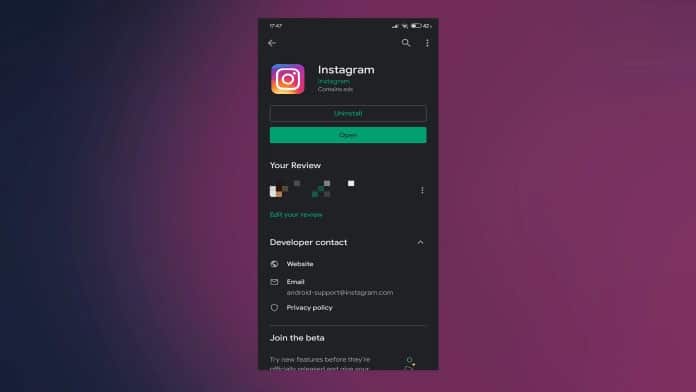
La tua applicazione Instagram verrà disinstallata dal tuo telefono. Ora reinstallalo dal Play Store e controllalo.
Se il problema è stato risolto, Congratulazioni! Se non viene risolto, segui la soluzione successiva.
Soluzione 4: Correggi Instagram non si apre su Android aggiornando il sistema operativo
A volte l’aggiornamento del sistema operativo risolve molti problemi, quindi aggiorna il tuo sistema operativo Android e verifica che il problema di Instagram non funzionante sia risolto o meno.
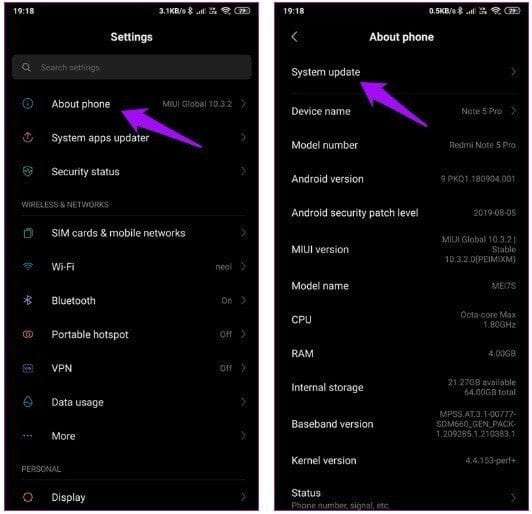
Per aggiornare il tuo sistema operativo Android (sistema operativo) apri “Impostazioni”, tocca “Informazioni sul telefono” e quindi tocca “Aggiornamento del sistema”. Qui otterrai tutto l’aggiornamento per il controllo del sistema operativo Android e lo aggiornerai. Durante l’aggiornamento del sistema operativo, assicurati che il telefono abbia una carica della batteria sufficiente. In caso contrario, plug-in per caricare il telefono poiché il processo di aggiornamento potrebbe richiedere più tempo.
Anche Leggi: Risolto: errore “Nessun comando” in modalità di ripristino su Android
Soluzione 5: Cancella la cache e i dati di Instagram
Un altro modo per correggere il messaggio di errore “Purtroppo Instagram ha smesso di funzionare” o Instagram non si apre è svuotare la cache e i dati.
Nota: la cancellazione della cache e dei dati non eliminerà i tuoi file. Puoi accedere di nuovo alla tua app Instagram. Quindi, ricorda i dettagli del tuo account (nome utente e password) per accedere in seguito.
Segui i passaggi seguenti per svuotare la cache e i dati dell’app Instagram:
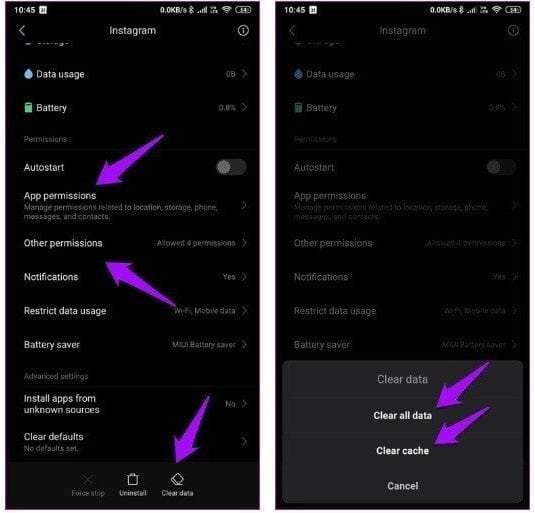
Passaggio 1: sul tuo telefono Android apri “Impostazioni”.
Passaggio 2: quindi vai alla sezione App e tocca “Gestisci app”.
Passaggio 3: dopodiché trova e scegli Instagram.

Passaggio 4: quindi tocca “Cancella dati” e tocca “Cancella cache”.
È tutto!
Anche Leggi: Android bloccato in modalità Fastboot? Qui come risolverlo!
Soluzione 6: Ripristina le preferenze dell’app
Il motivo per cui il tuo problema di apertura di Instagram non è dovuto alla preferenza dell’app predefinita. Rallenta il buon funzionamento delle tue app. Quindi, per risolvere il problema è necessario ripristinare le preferenze dell’app.
Qui segui i passaggi per ripristinare le preferenze dell’app per risolvere il problema di Instagram che non si apre su Android:
Passaggio 1: vai su “Impostazioni” e quindi visita “App”.
Passaggio 2: quindi tocca i tre punti o l’opzione Altro.
Passaggio 3: qui devi toccare “Ripristina preferenze app”.

Dopodiché, prova ad aprire l’applicazione Instagram sul tuo telefono Android.
Soluzione 7: Verifica la presenza di conflitti
Se hai apportato alcune modifiche al tuo telefono o hai installato una nuova app e successivamente non sei in grado di aprire l’app di Instagram, quindi forza la chiusura dell’app e quindi prova ad aprire l’app di Instagram.
Se la tua app di Instagram si apre facilmente, significa che qualcosa non va con la nuova applicazione installata. Quindi, per risolvere il problema che Instagram continua a bloccarsi, dovresti disinstallare quell’app dal tuo telefono.
Soluzione 8: Accedere alla modalità provvisoria
Questo è un altro modo per risolvere il problema di Instagram non funzionante su Android, esegui il tuo telefono Android in modalità provvisoria in quanto ti dirà se c’è qualche problema con il software del tuo dispositivo o in alcune app installate o in qualsiasi altro file scaricato.
Se questo risolve il problema, c’è qualche problema con il software del dispositivo o con le nuove applicazioni o file scaricati. Nella maggior parte dei telefoni Android puoi eseguire il telefono in modalità provvisoria premendo a lungo l’opzione di alimentazione che ti darà quindi la possibilità di entrare in modalità provvisoria.
Soluzione 9: Controlla se Instagram è inattivo
Puoi visitare il sito Web di Down Detector per verificare se Instagram funziona o meno. Down Detector ha server in tutto il mondo per fornire contenuti più veloci. In questo sito Web troverai la mappa delle interruzioni in tempo reale e potrai vedere che il problema è mondiale o causa in una particolare zona.

Oppure puoi anche controllare l’handle di Twitter di Instagram.
Anche Leggi: [7 soluzioni] Come risolvere i problemi Bluetooth di Android 11
Soluzione 10: La correzione di Instagram non si apre su Android tramite la riparazione Android
Se tutte le soluzioni di cui sopra non risolvono il problema di Instagram, ti consigliamo vivamente di provare il software di riparazione Android. Questo strumento aiuta a risolvere facilmente il problema che Instagram non si apre su Android. Risolve anche altri problemi di Instagram su Android come:
- Sfortunatamente, Instagram ha smesso di funzionare su Android
- Instagram continua a bloccarsi su Android
- Instagram non funziona su Android
- E così via…
| |
Questo software risolve anche altri tipi di problemi come le app che continuano a bloccarsi, bloccate nella schermata della morte in bianco e nero, il Play Store ha smesso di funzionare, Android bloccato nel bootloop, aggiornamento di Android OTG non riuscito, ecc.
Nota: Al momento, il software di riparazione Android funziona solo per telefoni Samsung, non in altri smartphone Android.
Di seguito segui la guida tutorial per correggere Instagram non si aprirà problemi con l’aiuto del software di riparazione Android.
Potrebbe piacerti anche:
- [Risolto]: “L’interfaccia utente del sistema non risponde. Vuoi chiuderlo?” Errore
- Come posso risolvere Android sistema aggiornamento fallito a Installare?
- Risolto: Android morto e punto esclamativo triangolo giallo
- Come recuperare le foto nascoste cancellate su Android?
I passaggi per correggere Instagram non si aprono su Android
Passaggio 1: collega il tuo Android al PC
Per prima cosa scarica e installa Android Riparazione sul tuo computer e avvialo.
Quindi, seleziona “Ripara” dalle opzioni disponibili.

Ora collega il tuo telefono o tablet Android al computer e seleziona “Riparazione Android” tra le opzioni disponibili.

Nella finestra successiva, seleziona il nome del marchio, il numero del modello, il paese/regione, l’operatore corretti. Dopodiché, conferma il messaggio di avviso e fai clic su “Avanti“.

Il software di riparazione Android potrebbe eliminare tutti i dati sul tuo dispositivo. Digita semplicemente “000000” per confermare e continuare.

Nota: si consiglia vivamente di eseguire il backup dei dati Android prima di riparare il dispositivo Android utilizzando lo strumento di riparazione Android.
Passaggio 2: ripara il telefono Android in modalità scarica
Prima di Android Riparazione, è importante avviare il dispositivo Android in modalità scarica.
Di seguito segui i passaggi per avviare il telefono/tablet Android in modalità DFU!
Per telefono/tablet Android con tasto home:
- Spegni il tuo dispositivo.
- Premi e tieni premuto il pulsante “Home + Accensione + Volume giù” per alcuni secondi (5-10 secondi).
- Rilascia tutti i pulsanti e premi il pulsante “Volume su” per accedere alla modalità scarica.

Per telefoni/tablet Android senza tasto home:
- Spegni il tuo dispositivo.
- Premi e tieni premuti i pulsanti “Power + Volume Down + Bixby” per alcuni secondi (per 5-10 secondi).
- Rilascia tutti i pulsanti e premi il pulsante “Volume su” per accedere alla modalità scarica.

Successivamente, fai clic su “Avanti“. Il software inizierà a scaricare il firmware.

Dopo il scarica e la verifica del firmware, il software inizierà automaticamente a riparare il tuo dispositivo Android.

In pochi minuti, il tuo telefono o tablet Android avrà tutti i problemi di sistema, errori, problemi risolti.

| |
Incartare
Le 10 soluzioni di cui sopra ti aiuteranno a risolvere il problema che Instagram non si apre su Android, Instagram continua a bloccarsi o Instagram non funziona.
Tuttavia, per risolvere facilmente il problema di Instagram non funzionante su Android, ti consigliamo vivamente di utilizzare il software di riparazione Android, discusso nella Soluzione 10.

Max Field è dei fondato di it.recoverandroid-data.com. È un amante di Android e ama scrivere suggerimenti, trucchi, correzioni per errori, soluzioni di recupero dati e altro relativo ad Android.
