

Scopri 5 soluzioni per risolvere i problemi di telefoni o tablet Android bloccati nell’errore “Ripristino del sistema Android <3e>”!
Dopo aver fatto alcune ricerche online, ho scoperto che ci sono molti utenti Android il cui telefono è rimasto bloccato nella schermata “Android Sistema Recupero 3e”.
A volte capita che quando accendi o riavvii il tuo telefono Android, non rimane nulla tranne la schermata “Ripristino del sistema Android”. Vedrai solo alcuni comandi come “applica aggiornamento da ADB”, “cancella partizione cache” e altri.
Sembra essere un compito difficile con così tanti comandi sconosciuti e molti utenti non sanno come uscire manualmente da Android Sistema Recupero.
Fortunatamente, questo post mira a mostrarti le soluzioni efficaci che ti aiuteranno a riparare il telefono o il tablet Android bloccato nell’errore dello schermo “Ripristino del sistema Android 3e”.
- Soluzione 1: Controlla i tasti/pulsanti del telefono e assicurati che funzionino correttamente
- Soluzione 2: Rimuovere e reinserire la batteria quindi riaccendere il telefono
- Soluzione 3: Forza il riavvio del tuo telefono Android
- Soluzione 4: Cancella i dati/ripristina le impostazioni di fabbrica del tuo telefono Android
- Soluzione 5: Prova la riparazione Android per risolvere Android bloccato durante il ripristino del sistema <3e> [Consigliato]
 Suggerimento dell’esperto: una delle soluzioni dirette e rapide per risolvere il problema bloccato “Ripristino del sistema Android <3e>” consiste nell’utilizzare il software di riparazione Android.
Con l’aiuto del software di riparazione Android, puoi:
- Risolvi efficacemente Android bloccato nella schermata di ripristino del sistema <3e>.
- Risolvi anche vari problemi del sistema Android come schermata nera della morte, blocco del bootloop, interfaccia utente del sistema Android non funzionante e così via.
- Supporta tutti i dispositivi Samsung più recenti come Galaxy S10e/S10/S10 Plus/S9/S8/S7/S6, Galaxy Note 10/10 Plus/9/8/7, ecc.
- Programma di sola lettura al 100%. Sicuro, sicuro e facile da usare.
Scarica gratuitamente la versione di prova / Acquista ora Riparazione Android per riparare Android bloccato durante il ripristino del sistema
 |  |
Iniziamo con scenari pratici per utenti reali!
Scenario pratico: un utente in cerca di aiuto su come risolvere il problema di ripristino del sistema Android 3e bloccato
Quindi la batteria del mio telefono si è scaricata e quando l’ho ricaricata e ho provato ad avviarla mi ha mostrato “ripristino del sistema Android <3e> KOT49H.I9505XXUGNK4
Ci sono le opzioni:
Riavvia il sistema ora (termina con un “errore”)
Applicare l’aggiornamento da ADB
Applicare l’aggiornamento dalla memoria esterna
Cancella dati/ripristino di fabbrica (che voglio evitare a tutti i costi)
Pulisci la partizione della cache (che non cambia nulla
Applica aggiornamento dalla cache (era vuoto prima e dopo la cancellazione della cache)
Quindi mi è stato detto che dovevo reinstallare il sistema operativo o aggiornarlo, ma come faccio? non riesco a collegarlo al mio computer e non voglio che i miei dati vengano persi, non importa cosa, cosa posso fare?
Ho un Samsung Galaxy S4
Un altro scenario che molti utenti Samsung vedono nella schermata “Ripristino del sistema Android”. Come altri telefoni Android, quando l’utente Samsung prova a ripristinare a fondo i propri telefoni, a volte si blocca sulla schermata “Ripristino del sistema Android <3e>”. Uno degli utenti Samsung Galaxy S6 riscontra questo problema e lo schermo mostra il seguente messaggio di errore:
RECUPERO SISTEMA ANDROID <3e>
UTILITÀ DI RECUPERO DEL SISTEMA SAMSUNG
-PER BML-
-RIAVVIA IL SISTEMA ORA
-APPLICA SDCARD:UPDATE.ZIP
-CANCELLA I DATI / IMPOSTAZIONI DI FABBRICA
-CANCELLAZIONE DELLA PARTIZIONE DELLA CACHE
E: PERCORSO: /DATA/aggiornamento_successo
E: è stato eseguito il backup del file di aggiornamento: segnalato
# MODALITÀ MANUALE #
Erano solo due esempi. Ma ci sono vari utenti là fuori che riscontrano lo stesso errore.
Quindi, prima facci sapere di cosa tratta “Ripristino del sistema Android <3e>”.
Anche Leggi: Android accessibilità servizio non funziona? Qui come risolvere!
Che cos’è il ripristino del sistema Android <3e>
Allora, cos’è Android Sistema Recupero e perché appare? In altre parole, quale utente può trarre vantaggio dalla modalità di ripristino del sistema Android?
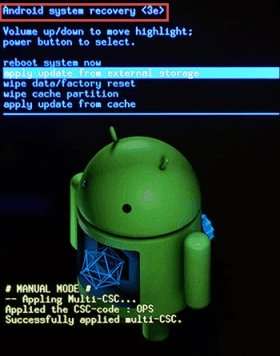
Bene, la schermata di ripristino del sistema Android mostra alcuni comandi utili. Questi comandi possono essere utilizzati per aggiornare il sistema da ADB, avviare il sistema, cancellare la partizione della cache o eseguire un Difficile Resettare/ripristino delle impostazioni di fabbrica. Questi comandi possono essere estremamente utili quando non sei in grado di accedere alle impostazioni del telefono, il telefono non si accende o il tocco non funziona correttamente. Pertanto, puoi mettere il tuo Android in modalità di ripristino del sistema per accedere a questi comandi.
Perché si verifica l’errore <3e> di ripristino del sistema Android?
Quei comandi dello schermo di ripristino del sistema Android sono utili, ma qualcosa va storto quando il tuo Android si è bloccato nella schermata di ripristino del sistema <3e>.
Poiché sai che la modalità di ripristino del sistema Android è una funzionalità integrata che può essere utilizzata per analizzare e riparare gli errori di sistema.
Ma se qualcosa va storto o accade oltre le sue capacità, potresti dover affrontare lo schermo nero che non risponde con il ripristino del sistema Android <3e> nessun comando.
Normalmente, il problema di ripristino del sistema Android bloccato si verifica a causa di pulsanti danneggiati o problemi hardware.
Quindi, ora sorge la domanda:–
- Come posso riparare il telefono bloccato nella schermata “Ripristino del sistema Android <3e>?
- Come esco dal ripristino del sistema Android 3e?
Bene, rilassati! Prova le nostre soluzioni di seguito menzionate per correggere l’errore <3e> di ripristino del sistema Android.
Anche Leggi: Come sbloccare OnePlus con schermo rotto
Soluzione 1: Controlla i tasti/pulsanti del telefono e assicurati che funzionino correttamente
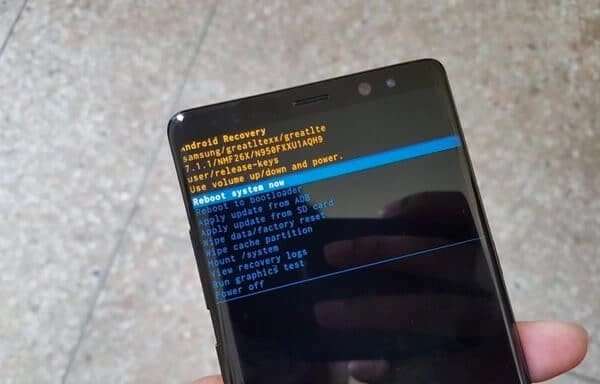
Se il tuo telefono si è bloccato nella schermata di ripristino del sistema Android 3e, controlla prima che i tasti o i pulsanti fisici del telefono (in particolare i pulsanti del volume) funzionino correttamente o meno.
Premi quei tasti e pulsanti e rilasciali più volte per testarli. A volte, capita che si premono i pulsanti troppo a fondo in modo che possano ancora attaccarsi e non riuscire a ricadere nella posizione originale. Quindi, controlla che i pulsanti e i tasti Android funzionino correttamente.
Anche Leggi: Come Unbrick Android TV Box [5 soluzioni]
Soluzione 2: Rimuovere e reinserire la batteria quindi riaccendere il telefono
In alcuni casi, abbiamo riscontrato che il sistema permanente che non risponde causa l’errore. In questi casi, è possibile rimuovere e reinserire la batteria.
Premere il pulsante di accensione per spegnere il telefono, quindi estrarre la batteria, dopo pochi minuti reinserire la batteria e quindi accendere il telefono. Ora, controlla se sei uscito con successo dalla modalità di ripristino del sistema Android <3e>.
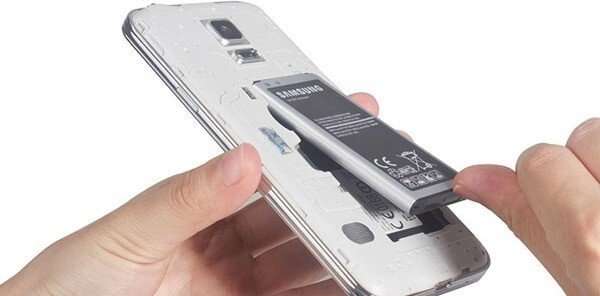
Nota: se il tuo telefono ha una batteria non rimovibile, salta questa soluzione.
Anche Leggi: [Guida completa] Come riparare lo schermo viola sul telefono Samsung
Soluzione 3: Forza il riavvio del tuo telefono Android
Tieni premuti contemporaneamente i pulsanti “Accensione” + “Alza volume” finché lo schermo del telefono non diventa nero. Quando lo schermo diventa nero, rilascia entrambi i pulsanti. Successivamente, premi il pulsante “Accensione” per ACCENDERE il tuo telefono Android.
Questa soluzione potrebbe funzionare e uscire dall’errore dello schermo bloccato di Android Sistema Recupero <3e>.

Anche Leggi: Come risolvere la fotocamera frontale che non funziona su Android
Soluzione 4: Cancella i dati/ripristina le impostazioni di fabbrica del tuo telefono Android
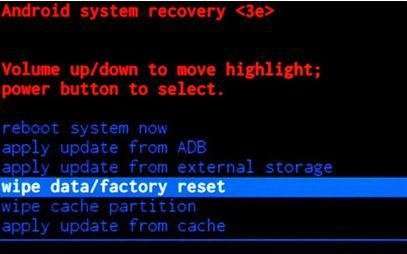
Premi il pulsante Volume giù e scegli l’opzione “cancella dati/ripristino impostazioni di fabbrica”. Si dice che questa soluzione sia una delle soluzioni di maggior successo, ma il ripristino del telefono al ripristino delle impostazioni di fabbrica cancellerà tutti i dati memorizzati sul dispositivo.
Ma non devi preoccuparti della perdita di dati. Non appena risolvi il dispositivo bloccato su Android Sistema Recupero, devi provare immediatamente il software Android Dati Recupero poiché è il software più potente che ti aiuterà a recuperare direttamente i dati cancellati dal tuo dispositivo Android.
Anche Leggi: [7 soluzioni] Come risolvere i problemi Bluetooth di Android 11
Soluzione 5: Prova la riparazione Android per risolvere Android bloccato durante il ripristino del sistema <3e> [Consigliato]
Il software di riparazione Android è specificamente progettato per riparare il sistema operativo Android alla normalità. Poiché il tuo telefono si è bloccato nella schermata di ripristino del sistema Android <3e>, si consiglia vivamente di provare Android riparazione poiché questo software risolve rapidamente questo problema riparando il dispositivo.
| |
Questo strumento di riparazione Android è il n. Software basato su PC n. 1 classificato. Facile da usare, non è richiesta alcuna conoscenza tecnica preliminare e può riparare Android bloccato durante il ripristino del sistema in un clic. Supporta tutti i più recenti dispositivi Samsung.
Di seguito, segui i passaggi completi per riparare lo schermo bloccato di Android Sistema Recupero <3e> utilizzando il software di riparazione Android.
Nota: questa soluzione cancellerà tutti i tuoi dati dal dispositivo, quindi si consiglia di eseguire prima il backup del dispositivo Android prima di seguire i passaggi seguenti.
Potrebbe piacerti anche:
- Risolto: Android morto e punto esclamativo triangolo giallo
- Android bloccato in modalità Fastboot? Qui come risolverlo!
- Risolto: problema “Android sta iniziando” seguito da “ottimizzazione app”
- Come correggere l’errore Android “Il sistema di processo non risponde”
Passaggi per correggere l’errore <3e> di ripristino del sistema Android
Passaggio 1: collega il tuo Android al PC
Per prima cosa scarica e installa Android Riparazione sul tuo computer e avvialo.
Quindi, seleziona “Ripara” dalle opzioni disponibili.

Ora collega il tuo telefono o tablet Android al computer e seleziona “Riparazione Android” tra le opzioni disponibili.

Nella finestra successiva, seleziona il nome del marchio, il numero del modello, il paese/regione, l’operatore corretti. Dopodiché, conferma il messaggio di avviso e fai clic su “Avanti“.

Il software di riparazione Android potrebbe eliminare tutti i dati sul tuo dispositivo. Digita semplicemente “000000” per confermare e continuare.

Nota: si consiglia vivamente di eseguire il backup dei dati Android prima di riparare il dispositivo Android utilizzando lo strumento di riparazione Android.
Passaggio 2: ripara il telefono Android in modalità scarica
Prima di Android Riparazione, è importante avviare il dispositivo Android in modalità scarica.
Di seguito segui i passaggi per avviare il telefono/tablet Android in modalità DFU!
Per telefono/tablet Android con tasto home:
- Spegni il tuo dispositivo.
- Premi e tieni premuto il pulsante “Home + Accensione + Volume giù” per alcuni secondi (5-10 secondi).
- Rilascia tutti i pulsanti e premi il pulsante “Volume su” per accedere alla modalità scarica.

Per telefoni/tablet Android senza tasto home:
- Spegni il tuo dispositivo.
- Premi e tieni premuti i pulsanti “Power + Volume Down + Bixby” per alcuni secondi (per 5-10 secondi).
- Rilascia tutti i pulsanti e premi il pulsante “Volume su” per accedere alla modalità scarica.

Successivamente, fai clic su “Avanti“. Il software inizierà a scaricare il firmware.

Dopo il scarica e la verifica del firmware, il software inizierà automaticamente a riparare il tuo dispositivo Android.

In pochi minuti, il tuo telefono o tablet Android avrà tutti i problemi di sistema, errori, problemi risolti.

| |
Incartare
Errori e problemi sono comuni in quasi tutti i telefoni, ma non devi preoccuparti perché sono disponibili varie soluzioni per risolverli. Spero che tu sia stato in grado di risolvere il tuo problema di errore bloccato “Ripristino del sistema Android <3e>” e ora il tuo telefono funziona correttamente. Puoi seguire qualsiasi soluzione menzionata in questo post, ma una delle soluzioni migliori e consigliate è provare il software di riparazione Android.

Max Field è dei fondato di it.recoverandroid-data.com. È un amante di Android e ama scrivere suggerimenti, trucchi, correzioni per errori, soluzioni di recupero dati e altro relativo ad Android.
